Puedes comprar licencias de Windows y Office directamente a Microsoft o a un distribuidor que detalle la edición, el tipo de licencia y las condiciones de uso. Si estás comparando claves digitales más económicas, revisa esos datos antes del precio: una clave que activa el programa no demuestra por sí sola que tengas todos los derechos de uso.
En esta guía te explico qué mirar para elegir Windows 11 Pro u Office 2024 y cómo aplicar el cupón de la colaboración que mostré en mi video. Son dos compras distintas: Windows es el sistema operativo y Office es el conjunto de aplicaciones para trabajar con documentos.
Contenido realizado en colaboración comercial. Los enlaces de la oferta son de afiliación y puedo recibir una comisión si compras a través de ellos. El código promocional comunicado es MT25, para un 25% de descuento; comprueba su aplicación y el importe final antes de pagar.
El precio de US$18 anunciado para Office corresponde a la promoción del video, no a un precio actual garantizado. Al revisar la ficha para este artículo, el 26 de octubre de 2026, mostraba US$36,02 antes de introducir el cupón. El total puede cambiar según la oferta y la moneda seleccionada.
Dónde comprar licencias de Windows y Office: qué opción elegir
Yo partiría por definir qué necesitas y después compararía ofertas de esa misma edición. Si mezclas Office Home, Professional Plus, Microsoft 365 y claves para varios equipos, el producto más barato puede resolver una necesidad completamente distinta.
- Compra directa a Microsoft: es una referencia para comprobar qué ediciones se venden a particulares y cuáles son sus condiciones. Office 2024 y Microsoft 365 son opciones diferentes.
- Distribuidores de software: pide que identifiquen el producto, número de equipos, uso permitido, factura o comprobante y política de devolución. Si se presentan como autorizados, comprueba esa condición; una frase en la ficha no basta.
- Ofertas de claves digitales: además del descuento, revisa el origen y el canal de la licencia. Una garantía de activación no sustituye la documentación sobre el derecho a utilizar el software.
Si compras desde Chile, mira la moneda del cobro, las restricciones de región, los impuestos que aparezcan y los posibles cargos de tu medio de pago. No tomes un precio en dólares como si estuviera expresado en pesos chilenos.
Office 2024 sin suscripción: qué edición estás comprando
Sí, existe Office de pago único. Microsoft ofrece Office Home 2024 y Office Home & Business 2024 para un PC o Mac; Home & Business incluye Outlook. Microsoft 365 funciona con una suscripción y añade servicios y funciones que dependen del plan. Pagar una vez puede servirte si buscas las aplicaciones clásicas, pero no significa que ambos productos incluyan lo mismo.
La oferta enlazada en esta guía se presenta como Office 2024 Pro Plus para un PC con Windows. No la confundas con Home & Business ni con una edición para Mac. En la documentación de Microsoft, Office LTSC Professional Plus 2024 pertenece a los programas de licenciamiento comercial: no debe describirse automáticamente como una licencia Retail para particulares.
Antes de comprar esa oferta, solicita la edición exacta, el canal de licencia, el procedimiento de instalación y los derechos que recibirás. Si la ficha solo promete «activación de por vida» y no aclara esos puntos, falta información para decidir.
Pago único no significa actualizaciones para siempre
Una licencia perpetua se refiere al derecho de usar una versión bajo sus condiciones. No equivale a recibir todas las versiones futuras de Office ni soporte indefinido. Microsoft publica un ciclo de soporte para Office LTSC 2024 que termina en octubre de 2029. Tenlo presente si estás comparando el costo de varios años de uso.
| Producto | Para qué se ofrece | Qué revisar |
|---|---|---|
| Office Home 2024 | Aplicaciones clásicas para uso doméstico o estudios | Un PC o Mac; confirma las aplicaciones que necesitas |
| Office Home & Business 2024 | Aplicaciones clásicas y Outlook para hogar o trabajo | Un PC o Mac; es una edición distinta de Professional Plus |
| Office LTSC Professional Plus 2024 | Licenciamiento comercial para organizaciones | Verifica el canal, los derechos y la documentación |
| Microsoft 365 | Suscripción con prestaciones según el plan | Compara renovación, dispositivos y servicios incluidos |
Windows 11 Pro: revisa tu edición antes de comprar
En tu PC abre Configuración → Sistema → Activación. Ahí puedes comprobar la edición y el estado de activación. Si ya tienes una licencia digital válida y solo vas a reinstalar la misma edición en ese equipo, puede que no necesites comprar otra clave.
La licencia tiene que coincidir con la edición que vas a activar. Windows 11 Home y Windows 11 Pro no son la misma compra. Una clave Pro tampoco incluye Word o Excel: para eso necesitas Office o un plan compatible de Microsoft 365.
En la ficha de Windows 11 Pro de la oferta del video se anuncia una clave para un PC. Antes de pagar, confirma el tipo de licencia, si sirve para tu caso y qué sucede si reinstalas o cambias componentes. No des por hecho que «un PC» significa que podrás trasladarla libremente a otro equipo.
Retail, OEM y volumen: no son sinónimos
- Retail: compra minorista con sus propios términos. Comprueba las condiciones de transferencia y el número de instalaciones.
- OEM: suele estar vinculada al equipo con el que se suministra. No presupongas que tiene las mismas condiciones de traslado que una compra Retail.
- Volumen o licenciamiento comercial: depende de un acuerdo y de los derechos de la organización. Comprar muchas claves no convierte por sí solo una licencia de volumen en Retail.
Cómo aplicar el cupón MT25 paso a paso
En el video muestro la compra de Office hasta la aplicación del descuento en el carrito. Las capturas de abajo pertenecen a esa grabación: sirven para ubicar los controles, aunque los precios o el diseño de la tienda pueden haber cambiado.
Puedes abrir la oferta de Office 2024 Pro Plus o la de Windows 11 Pro desde estos enlaces. Si buscas otra edición, también puedes revisar el catálogo de software y comprobar sus condiciones.
1. Confirma el producto y añádelo al carrito
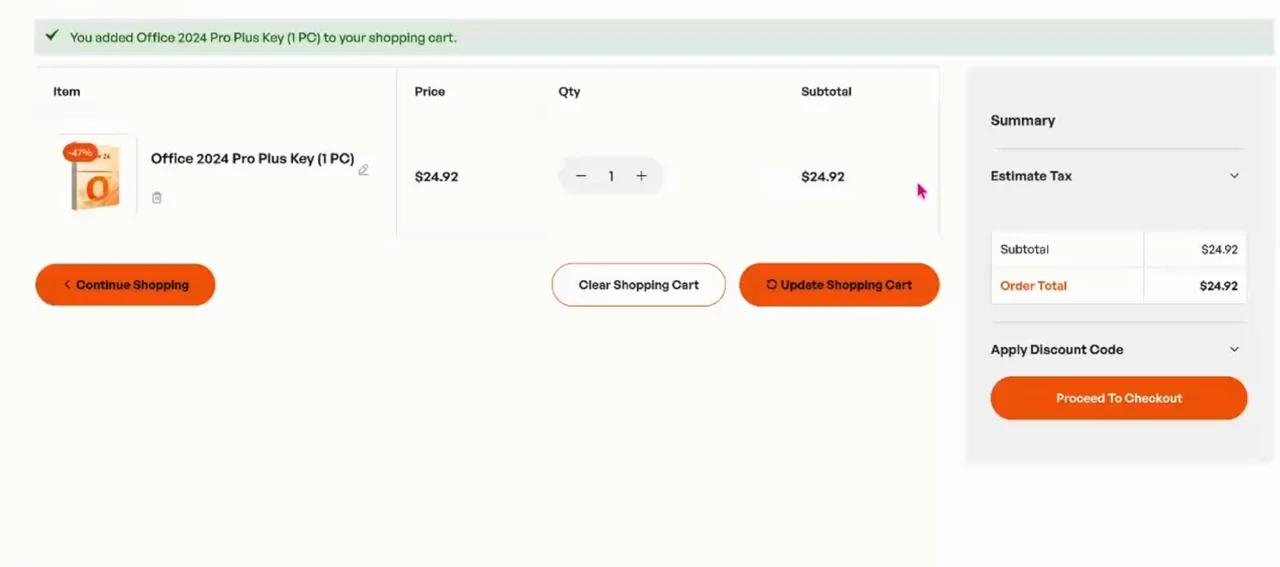
Revisa el nombre completo, el sistema compatible y la cantidad de equipos. Pulsa «Add to Cart» y abre el carrito. Comprueba que no se haya añadido una unidad extra ni otro producto. En mi demostración aparece Office 2024 Pro Plus para un PC.
2. Introduce MT25 en el campo de descuento
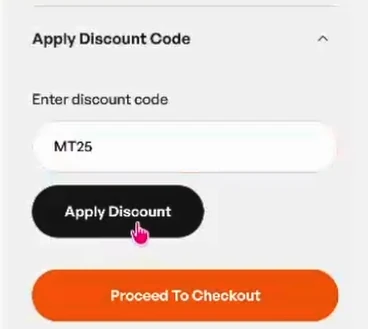
Abre «Apply Discount Code», escribe MT25 y pulsa «Apply Discount». El código de la colaboración anuncia un 25% de descuento. No basta con escribirlo: el carrito debe aceptarlo y reflejar la rebaja.
3. Comprueba el total antes de pagar
En la grabación el subtotal era US$24,92, el descuento era US$6,23 y el total quedaba en US$18,69. Ese es el importe que aparece en la captura, aunque la promoción se comunicó como «Office por US$18». Es un ejemplo de la oferta de entonces, no una cotización vigente.
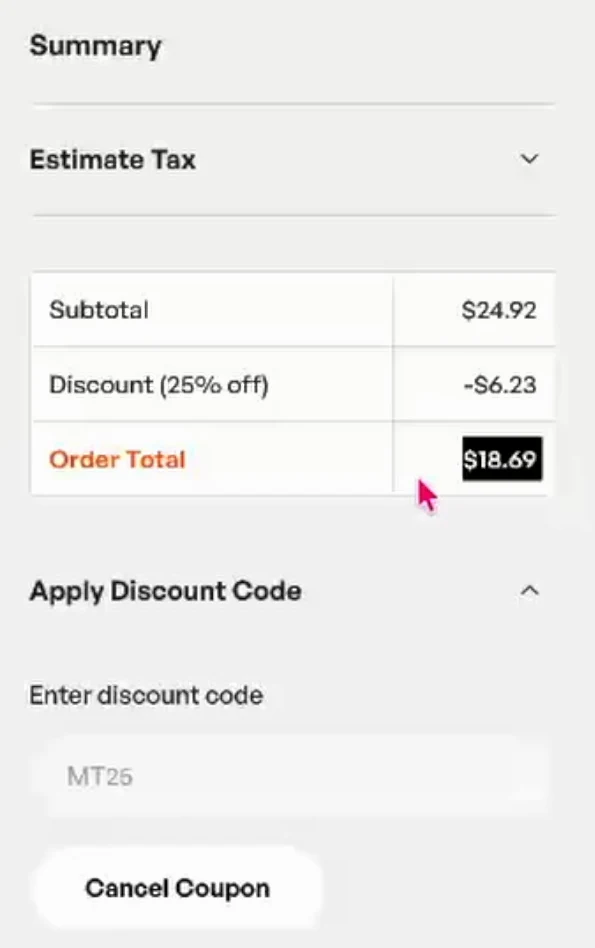
Revisa tu propio resumen: moneda, descuento, impuestos y total. La ficha consultada para este artículo no mostraba el cupón aplicado, así que no doy por verificada su vigencia actual en el carrito. Si MT25 no se acepta o el descuento no aparece, consulta las condiciones antes de continuar.
4. Conserva el comprobante y las instrucciones
La ficha anuncia entrega digital por correo. Después de comprar, conserva el pedido, la factura o comprobante, la descripción del producto y las condiciones de garantía. Comprueba el remitente y utiliza instaladores oficiales de Microsoft adecuados a la edición que compraste. No compartas públicamente la clave ni capturas donde se vea completa.
¿Una licencia barata es original solo porque activa?
No. Microsoft explica que la activación de Windows es un proceso técnico y no garantiza por sí sola la autenticidad de la copia. Para evaluar una oferta necesitas saber qué licencia recibes, su procedencia y las condiciones que permiten usarla.
Esto tampoco permite concluir que todas las ofertas económicas sean iguales. Mi recomendación es pedir respuestas concretas: qué edición es, qué canal utiliza, si está permitida para tu uso y qué solución ofrecen si la clave falla. En este artículo no certifico al vendedor como distribuidor autorizado ni una licencia concreta como válida para cualquier comprador.
Si la compra es para una empresa, revisa especialmente la documentación y los derechos de uso. Y si ya tienes acceso a Office por tu trabajo o centro de estudios, comprueba primero qué cubre esa cuenta para no pagar dos veces.
Mira la demostración del cupón en el video
El video permite seguir el recorrido del carrito y ver el descuento que se aplicó durante la grabación. Para decidir la compra actual, utiliza las distinciones entre ediciones y las comprobaciones de esta guía.
Preguntas frecuentes sobre licencias de Windows y Office
¿Puedo comprar Office sin pagar una mensualidad?
Sí. Office 2024 tiene ediciones de pago único. Comprueba si necesitas Home, Home & Business u otra modalidad y qué aplicaciones incluye. Microsoft 365 es una suscripción y sus prestaciones dependen del plan.
¿La oferta de Office 2024 Pro Plus sirve para Mac?
La ficha enlazada anuncia un producto para un PC con Windows, no para Mac. Si utilizas macOS, busca una edición que indique expresamente esa compatibilidad; no compres una clave para Windows suponiendo que funcionará igual.
¿MT25 garantiza que Office cueste US$18?
No. MT25 es el código comunicado para un 25% de descuento, pero el total depende del precio vigente y de que el carrito acepte la promoción. La demostración del video muestra US$18,69; no es un precio actual garantizado.
¿Comprar Windows 11 Pro incluye Office?
No. Windows y Office son productos distintos. Los enlaces de esta guía llevan a ofertas separadas; revisa cada ficha antes de añadirlas al carrito.
¿Necesito otra clave de Windows si formateo el PC?
No necesariamente. Si ese equipo tiene una licencia digital válida, puedes reinstalar la misma edición de Windows y reactivarla. Un cambio de equipo, de edición o de hardware puede requerir comprobaciones adicionales.
¿Puedo pasar una licencia de un computador a otro?
Depende del canal y de sus términos. No supongas que una clave para un PC permite trasladarla: confirma las condiciones de transferencia antes de comprar, especialmente si planeas renovar el computador.
Revisa la oferta y elige la licencia que necesitas
Si ya comprobaste la edición, la compatibilidad y las condiciones, aquí tienes los enlaces de la colaboración. Prueba MT25 y revisa el total que aparece en tu carrito antes de pagar.
También puedes consultar otras ofertas de software. Si buscas más herramientas y guías para tu computador o teléfono, visita la sección de apps y software de Maka Tech.
