Para escuchar tus libros en voz alta con ElevenReader, abre la app, pulsa el botón +, elige «Sube un archivo», importa tu EPUB o PDF y toca reproducir. Después puedes cambiar la voz y ajustar la velocidad para escuchar a tu ritmo.
En este tutorial te muestro el proceso que seguí con un EPUB en mi Galaxy S23. La app también está disponible para iPhone y en la web, y permite usar voces en español. Si tienes un libro pendiente y prefieres escucharlo mientras haces otra cosa, acá tienes por dónde empezar.
Colaboración pagada con ElevenReader. Este artículo acompaña mi video patrocinado e incluye el enlace promocional de la colaboración: 30 días gratis de Ultra y el código AUDIO15 para obtener un 15% de descuento. Más abajo te explico qué revisar antes de activar la prueba.
Qué necesitas antes de empezar
- La aplicación ElevenReader, de ElevenLabs, y una cuenta. Si vas a usar la promoción, entra primero desde el enlace de la colaboración para revisar la oferta y luego inicia sesión con esa misma cuenta en la app.
- Un libro electrónico en EPUB o un documento PDF que puedas importar. Para seguir esta demostración, utiliza un archivo propio o que tengas permiso para usar.
- Conexión a internet para subir el archivo y preparar la narración. La escucha sin conexión requiere descargar el contenido dentro de la app con un plan compatible.
Esto sirve para escuchar el texto de un archivo. No necesitas que el libro tenga una edición comercial de audiolibro, pero tampoco estás creando un MP3 que puedas guardar y compartir fuera de ElevenReader.
Cómo escuchar un EPUB en voz alta paso a paso
1. Pulsa + y selecciona «Sube un archivo»
Abre ElevenReader y toca el botón + de la barra inferior. En el menú «Importar contenido», selecciona «Sube un archivo». Esa es la opción que necesitas si ya tienes el libro guardado en el teléfono.
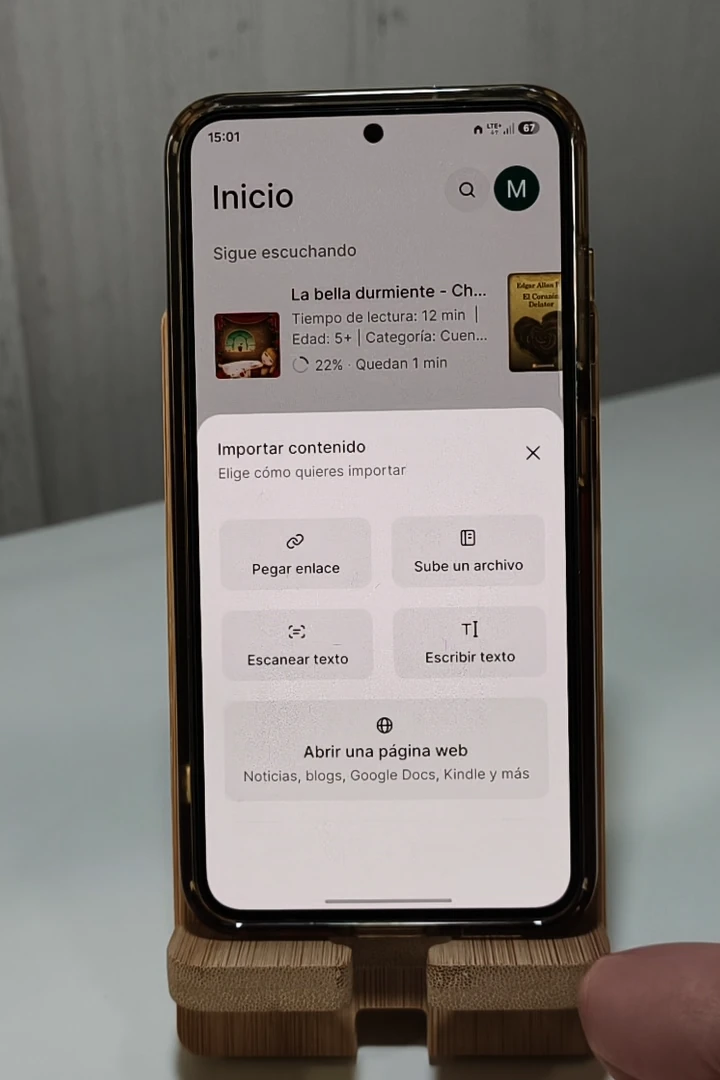
El mismo menú permite pegar un enlace, escanear texto o escribirlo directamente. Para este ejemplo seguimos con el archivo EPUB; no hace falta pasar el libro a PDF ni copiarlo párrafo por párrafo.
2. Elige el libro y abre el texto
Busca el EPUB en el selector de archivos de tu teléfono y selecciónalo. Espera a que se añada a la biblioteca y abre el libro. Comprueba que aparezcan el título y el texto que esperabas antes de empezar a escuchar.
En mi prueba, importar el archivo me resultó sencillo. Si no lo encuentras, revisa la carpeta donde lo guardaste y que esté descargado en el teléfono; un acceso a un archivo en la nube puede necesitar conexión para abrirse.
3. Escoge una voz en español
Abre el selector de voces del reproductor, escucha las muestras y elige la que te acomode. Yo comparé tres voces con el mismo fragmento: así es mucho más fácil notar las pausas, la pronunciación y cómo termina cada frase.
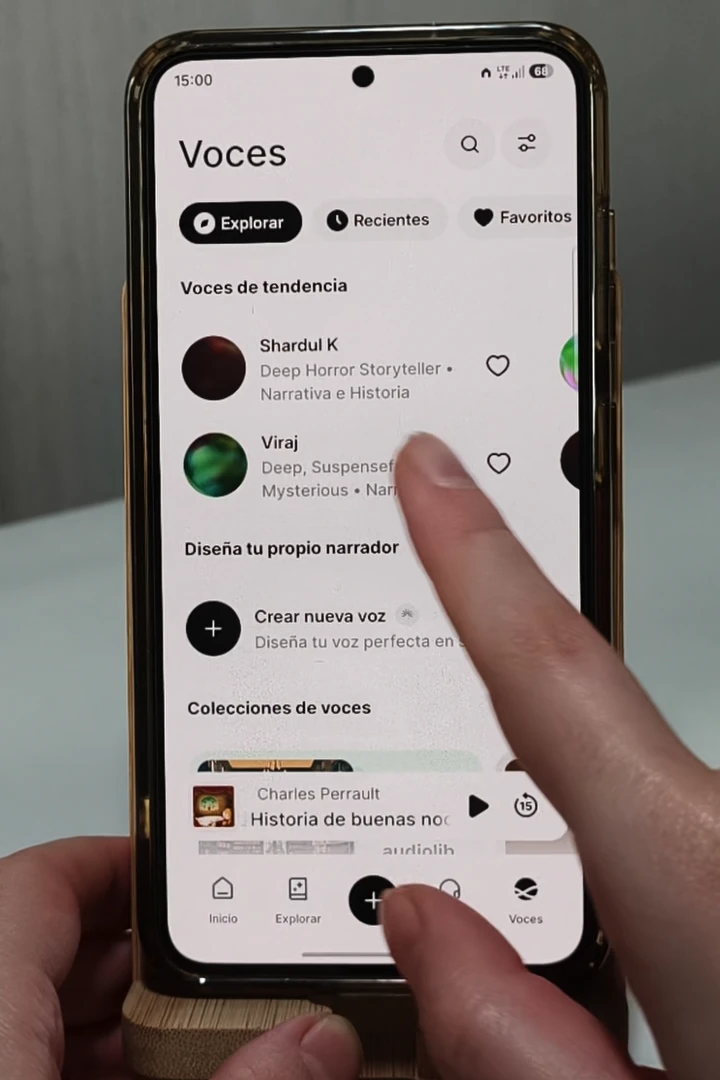
Las voces que escuché me parecieron claras y expresivas. Mi consejo es partir con un párrafo que conozcas y fijarte especialmente en los nombres propios y en los diálogos. Una voz puede gustarte para un relato y otra para un documento de trabajo.
4. Pulsa reproducir y ajusta la velocidad
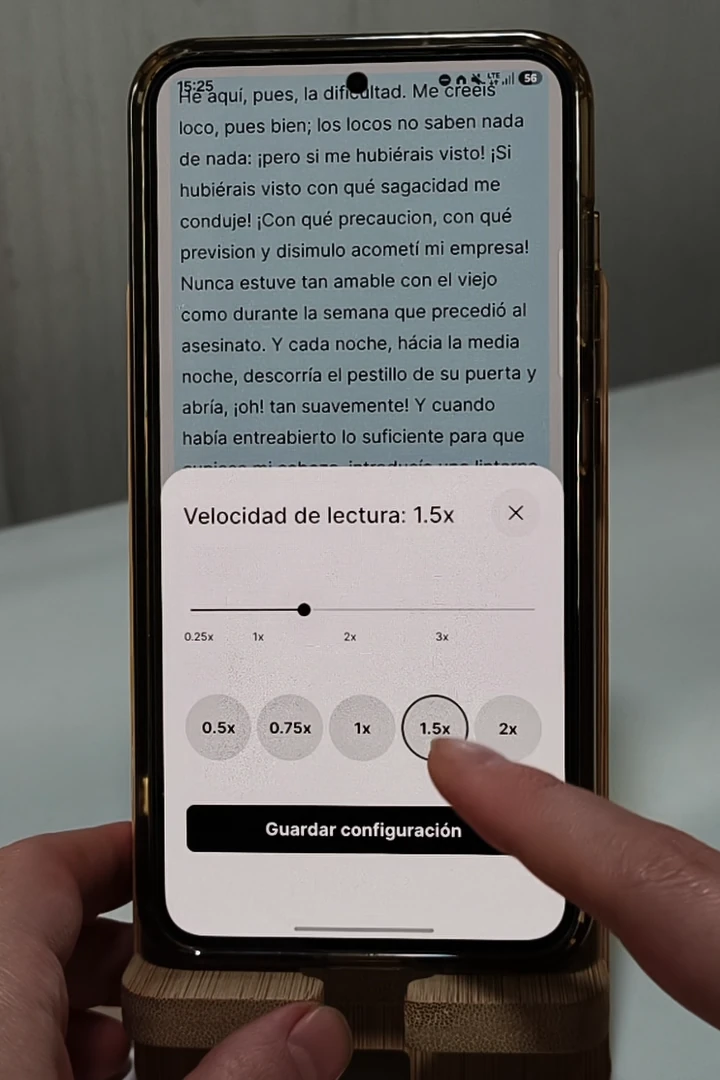
Toca reproducir. Puedes seguir el texto en la pantalla o escuchar mientras haces otra cosa. En mi Galaxy S23 pude bloquear el teléfono y la reproducción continuó; al pausar, conservó el punto para retomar después.
El control de velocidad llega hasta 4×. Empieza por 1× y prueba cambios pequeños: que se pueda escuchar muy rápido no significa que sea cómodo para tu libro. En mi prueba, el cambio de ritmo funcionó bien.
Si quieres probar estos ajustes con tu propio libro, puedes activar los 30 días gratis de ElevenReader Ultra desde el enlace de la colaboración. Revisa las condiciones de la oferta y el código AUDIO15 antes de confirmar.
¿Y si quiero leer un PDF en voz alta?
El recorrido de importación es el mismo: + → Sube un archivo → elige el PDF → abre el texto → reproducir. ElevenReader admite PDF, además de EPUB, TXT, HTML y DOCX. Mi demostración del video usa un EPUB; la compatibilidad con PDF está documentada por ElevenLabs.
Antes de escuchar un documento largo, revisa el primer tramo. Si el PDF repite encabezados o pies de página, la importación inteligente de Ultra está pensada para omitir ese contenido. Si el documento contiene solo fotografías de páginas, comprueba que el texto se reconozca correctamente: no des por hecho que cualquier escaneo se leerá sin errores.
Para un fragmento en papel también tienes «Escanear texto». Y si quieres escuchar un artículo, puedes usar «Pegar enlace» desde el menú de importación. Elige la ruta según dónde tengas el contenido, sin convertir archivos por las puras.
Marcadores y temporizador para retomar el libro
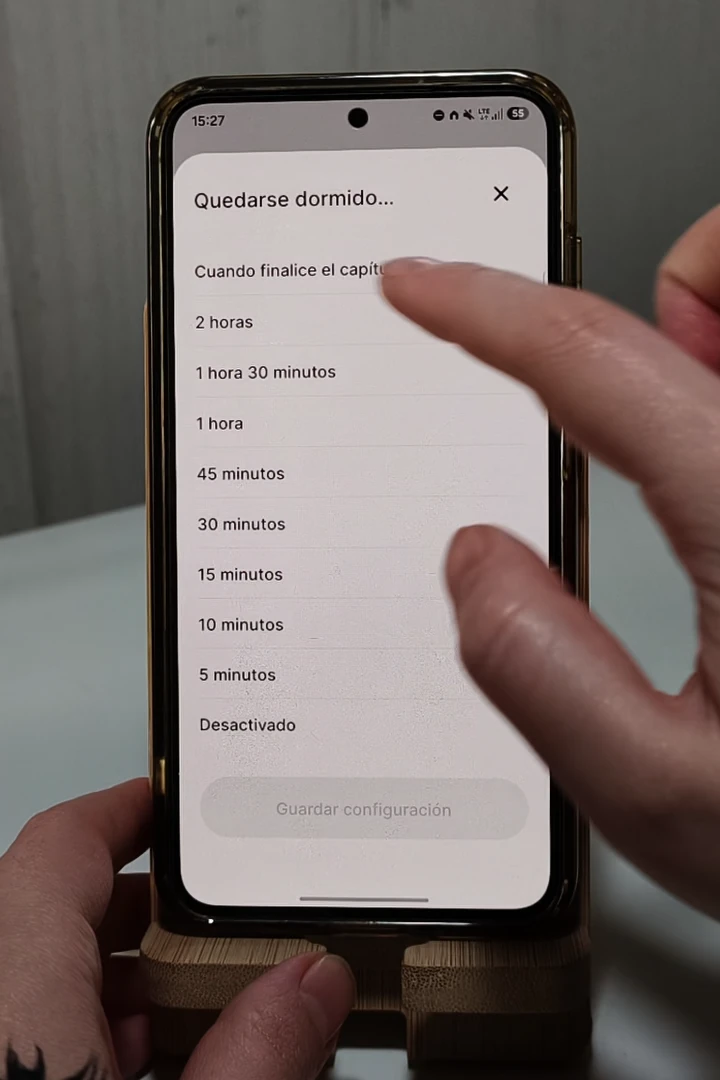
Si quieres volver a una parte concreta, guarda un marcador. Para escuchar antes de dormir, abre «Quedarse dormido» y elige un tiempo o «Cuando finalice el capítulo». Así la reproducción puede detenerse sin avanzar al siguiente capítulo mientras duermes.
Escuchar sin conexión y añadir sonido ambiente
Con Ultra puedes preparar una descarga para escuchar dentro de la app cuando no tengas internet. Hazlo antes de salir y espera a que termine. Esa descarga permanece en ElevenReader: no equivale a exportar el libro a MP3.
En el video también muestro la creación de una voz personalizada y los paisajes sonoros de Ultra. Puedes describir cómo quieres que suene el narrador y elegir un fondo para acompañarlo. Son ajustes opcionales; no hacen falta para importar el EPUB y empezar a escuchar.
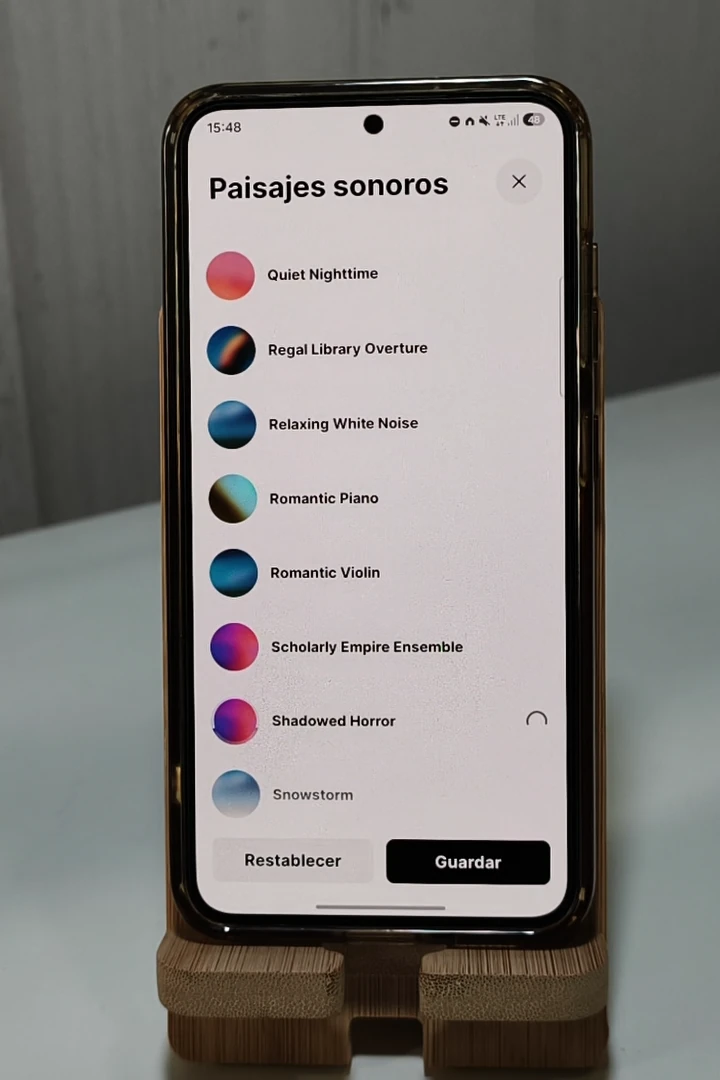
Yo probé un ambiente para una historia de terror. Me gustaría que la app sugiriera fondos según el género del libro, porque en la demostración la elección era manual. Si vas a usarlos, te recomiendo probar con audífonos y comprobar que el fondo no distraiga de la voz.
ElevenReader gratis o Ultra: qué cambia
| Uso | Gratis | Ultra |
|---|---|---|
| Escuchar tus propios archivos | 10 horas de texto a audio al mes | Más tiempo de generación, sujeto a uso razonable |
| Voces y controles | Voces del catálogo, velocidad, marcadores y temporizador | Incluye los controles del plan gratuito |
| Descargas sin conexión | No incluidas | Dentro de la app, con límites propios |
| Personalización e importación | Funciones básicas | Voces personalizadas e importación inteligente |
Al revisar las condiciones para este artículo, la tarifa web publicada es de US$11 al mes o US$99 al año. La escucha de títulos premium y las descargas tienen cupos distintos de la generación de tus archivos. Comprueba el importe y las condiciones de tu cuenta antes de contratar, especialmente si pagas desde una tienda de aplicaciones.
Cómo usar los 30 días gratis y el código AUDIO15
La oferta de esta colaboración incluye 30 días gratis de ElevenReader Ultra y un 15% de descuento con AUDIO15. La página a la que dirige mi enlace muestra ambos beneficios; no es la misma prueba general que puede aparecer al entrar por otra ruta.
- Abre el enlace de la colaboración y revisa que la oferta indique 30 días gratis.
- Durante el registro o la contratación, comprueba que aparezca el 15% de descuento. Si corresponde introducirlo, utiliza AUDIO15.
- Antes de confirmar, revisa el plan, el importe que se cobrará y la fecha de renovación. La prueba pasa a ser de pago si no la cancelas dentro del plazo indicado.
Si el beneficio no aparece en el resumen, no des por aplicado el descuento. Las promociones pueden tener condiciones de elegibilidad; revisa especialmente este punto si ya tienes una suscripción activa.
Mira y escucha la demostración completa
En el video puedes oír cómo cambia el mismo fragmento con distintas voces y comparar la lectura con y sin ambiente. Esa diferencia se entiende mucho mejor escuchándola.
Preguntas frecuentes sobre escuchar libros en voz alta
¿Puedo escuchar libros en español con ElevenReader?
Sí. Puedes elegir voces en español. Al abrir la aplicación en mi Galaxy S23, la interfaz ya estaba en español y la primera voz me sonó a español latino. Escucha una muestra para elegir el acento y el estilo que prefieras.
¿Necesito pagar para importar y escuchar un EPUB?
Puedes empezar con el plan gratuito, que incluye 10 horas mensuales de texto a audio. Ultra añade otras funciones y más capacidad de escucha; no es obligatorio para probar un fragmento de tu libro.
¿Puedo convertir el EPUB en un MP3 descargable?
No con este procedimiento. ElevenReader permite escuchar el texto y, con un plan compatible, guardarlo para reproducción sin conexión dentro de la app. No permite exportar ese audio como un archivo MP3.
¿Sirve para todos los libros de Kindle?
La aplicación muestra una opción para abrir páginas web que menciona Kindle, pero no probé esa ruta en esta demostración. Este tutorial explica la importación de un EPUB o PDF accesible; no garantiza que cualquier compra o archivo protegido de Kindle se importe del mismo modo.
¿Se puede usar ElevenReader desde el computador?
Sí, existe una versión web y la plataforma ofrece sincronización con las aplicaciones móviles. Inicia sesión con la misma cuenta. Las capturas de este tutorial corresponden a la demostración en Android.
Si quieres explorar otras herramientas, tienes más guías en apps y software y en los tutoriales de Maka Tech. Para empezar con esta, mi recomendación es simple: elige un fragmento que te interese, prueba una voz y busca un ritmo que disfrutes.
