Para ahorrar batería en tu Xiaomi, empieza por revisar qué consume más en Ajustes → Batería, baja el brillo si está demasiado alto y prueba una tasa de refresco menor. Después ajusta las funciones de HyperOS que realmente no usas. Así puedes mejorar la autonomía sin desactivar cosas por las puras.
En mi video recorro estos menús y varias opciones menos visibles. Acá tienes los pasos ordenados por utilidad, con capturas de la grabación y los detalles que conviene revisar antes de tocar cada interruptor. Sirve como orientación para Xiaomi, Redmi y POCO: los nombres y las funciones disponibles cambian según el modelo, la versión de HyperOS y la región.
No hay una combinación que garantice duplicar la duración. La mejora depende del consumo que tengas ahora, la cobertura, las aplicaciones y el estado de la batería. Lo importante es encontrar qué está gastando energía en tu teléfono.
Antes de cambiar ajustes: revisa por qué se descarga rápido
Entra en Ajustes → Batería y abre el detalle de uso o consumo que muestre tu equipo. Fíjate en las aplicaciones que encabezan la lista y en lo que estabas haciendo durante ese periodo. Que una app aparezca primera después de usarla durante horas no demuestra un fallo.
- Si el gasto coincide con juegos, cámara o muchas horas de pantalla, empieza por los ajustes de pantalla y el modo de energía.
- Si una app que apenas abriste destaca en el consumo, revisa su actividad y actualízala desde su tienda oficial. Comprueba después si el problema se repite.
- Si el gasto aparece en reposo, compara también la cobertura y si acabas de instalar una actualización. No atribuyas todo automáticamente a la batería física.
Como punto de partida, guarda una captura del consumo y anota el porcentaje al comenzar y terminar el día. Cambia una o dos cosas cada vez y compara jornadas con un uso parecido. Esta es una comprobación práctica; el video no incluye una prueba controlada de autonomía antes y después.
1. Ajusta el brillo y la tasa de refresco
Ve a Ajustes → Pantalla y brillo → Tasa de refresco. En la grabación aparecen «Predeterminado (recomendado)» y «Personalizar», con 120 Hz seleccionado. El modo predeterminado adapta la tasa según el escenario; la opción concreta depende de la pantalla de tu equipo.
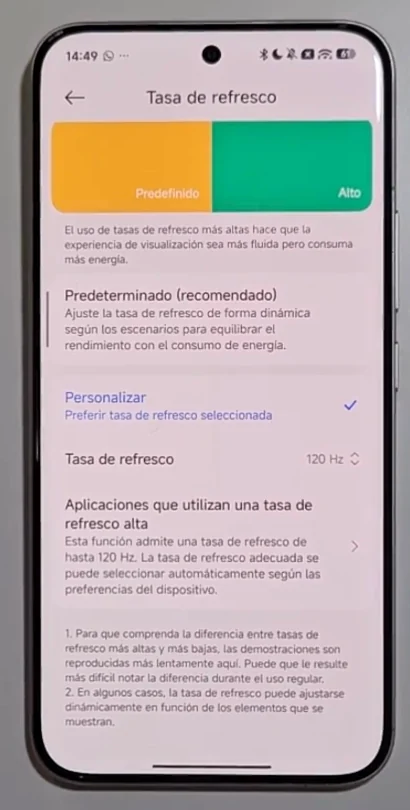
Si quieres priorizar autonomía, prueba 60 Hz cuando el menú lo permita. Vas a notar menos fluidez al desplazarte. Si prefieres un equilibrio, prueba primero «Predeterminado» y compara cómo te resulta en el día a día.
Revisa también el brillo: mantenerlo muy alto consume más. Bájalo hasta un nivel cómodo y evita dejar activado el modo de luz solar si no lo necesitas. Xiaomi recoge ambos ajustes, junto con reducir la tasa a 60 Hz, en su guía sobre consumo elevado. No hace falta que la pantalla quede tan oscura que te cueste leer.
2. Desactiva las mejoras de video que no utilizas
En los modelos que lo incluyan, entra en Ajustes → Pantalla y brillo → Motor de imágenes AI. Revisa «Súper resolución», «Mejora del HDR con IA» y «MEMC». En el video se ven estas opciones; si en tu Redmi o POCO no aparecen, salta este paso.
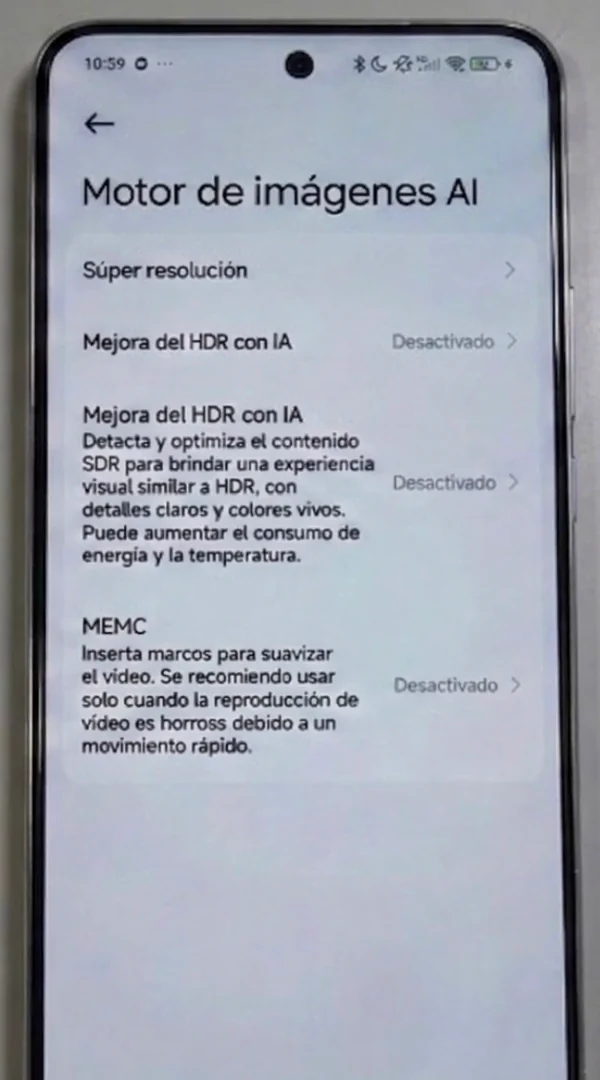
Son mejoras de procesamiento de imagen. Si no te interesa ese efecto al reproducir videos, puedes dejarlas desactivadas y volver a activarlas cuando quieras. Xiaomi confirma un aumento de consumo por el motor de imágenes en su documentación del POCO F6 Pro; eso no permite calcular un porcentaje de ahorro para todos los teléfonos.
3. Usa el modo de energía adecuado
Abre Ajustes → Batería. Para el uso habitual, elige Equilibrado si tu teléfono ofrece ese selector. Reserva «Rendimiento» para cuando necesites esa prioridad y activa Ahorro de batería cuando quieras estirar la carga. También puede estar disponible en el centro de control.
Ojo con el efecto: el ahorro puede reducir la actividad en segundo plano, detener sincronizaciones y limitar animaciones. Si necesitas recibir mensajes o sincronizar una app al momento, comprueba su funcionamiento después. Xiaomi explica estas diferencias en su ayuda del modo Ahorro de batería.
No apliques restricciones fuertes a todas las aplicaciones de una vez. Empieza por la que aparece con consumo inusual y conserva las funciones que necesitas. Ahorrar un poco de batería no te sirve de mucho si después te enteras tarde de un mensaje importante.
4. Revisa el ahorro de batería 5G y el modo nocturno
En mi grabación entro en Seguridad → Ajustes → Optimización de batería. Allí aparecen «Ahorro de batería 5G» y «Modo nocturno». En otros equipos la ruta cambia: para el Xiaomi 14T Pro, la ruta oficial de Xiaomi es Ajustes → Batería → Funciones adicionales → Ahorro de batería 5G.
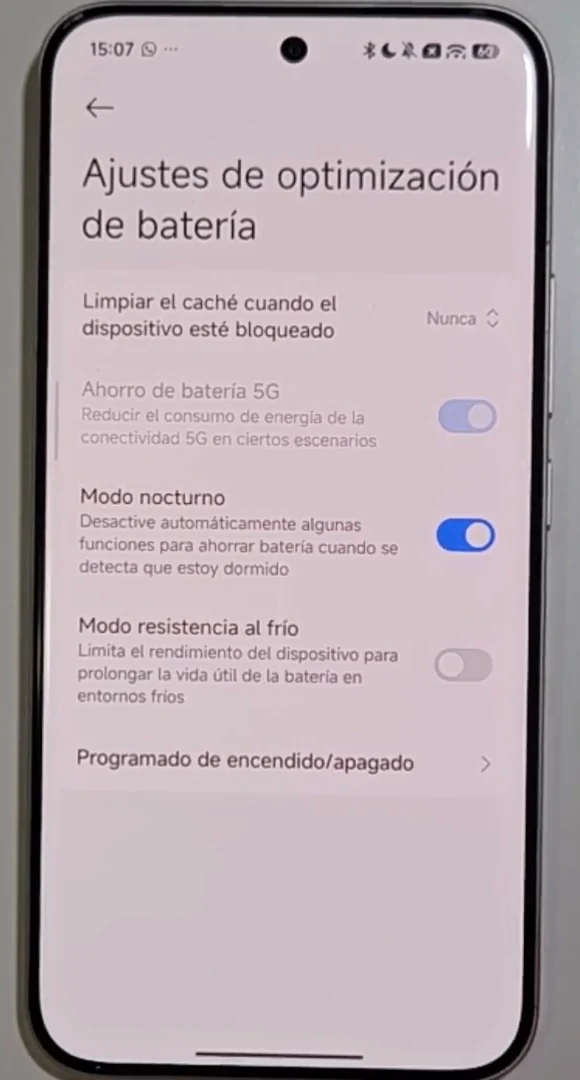
Si tu equipo ofrece Ahorro de batería 5G, puedes probarlo y comprobar si el comportamiento de la conexión te acomoda. Está pensado para reducir el consumo de esa conectividad en determinados escenarios; no significa que todos los modelos vayan a ahorrar lo mismo.
El texto del Modo nocturno que aparece en el video indica que desactiva algunas funciones cuando detecta que estás durmiendo. Antes de dejarlo activo, comprueba las notificaciones y sincronizaciones que necesitas durante la noche. Si notas retrasos, vuelve a desactivarlo.
¿Y si no aparece el modo nocturno?
Puedes continuar con el resto de los ajustes. En el video muestro que cambiar la región a India hace aparecer la opción en el teléfono usado, pero eso no garantiza que ocurra en tu modelo o versión. Para seguir esta guía no necesitas cambiar de región ni instalar herramientas que desbloqueen menús ocultos.
5. Apaga funciones opcionales solo si no las usas
Estos son ajustes de personalización y conectividad que reviso en el video. No he medido cuánto aporta cada uno por separado, así que considéralos una limpieza de funciones innecesarias, no la solución principal a un consumo elevado.
Interconectividad de Xiaomi
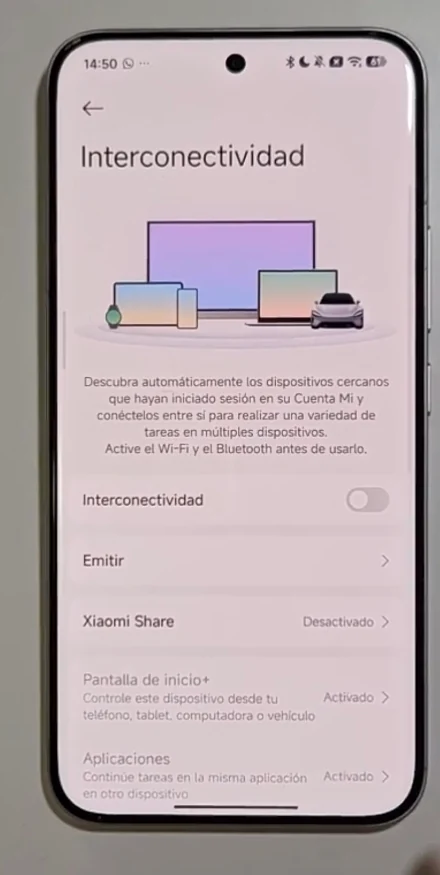
Abre Ajustes → Interconectividad. Si no utilizas la integración con otros dispositivos compatibles, puedes desactivar su interruptor. Si compartes tareas, archivos o conexión dentro de ese ecosistema, perderás las funciones que dependan de él.
Carrusel de fondos y pantalla siempre activa
Busca «Carrusel» en Ajustes o revisa el apartado de Personalización. Desactívalo si prefieres un fondo fijo. Según el equipo, puede aparecer como Glance o tener otra ubicación. Si te gusta la función, no hace falta quitarla por obligación.
Revisa también la pantalla siempre activa si tu modelo la incluye. Puedes limitar su horario o desactivarla cuando no necesites ver información con la pantalla bloqueada. Xiaomi la identifica entre las funciones que pueden aumentar el consumo en la guía de diagnóstico enlazada arriba.
NFC, impresión y Xiaomi Home
En el video también recorro Más opciones de conectividad, con ajustes de NFC, impresión y Xiaomi Home. Tócalos solo si identificas qué función estás dejando de usar. Por ejemplo, con NFC apagado tendrás que volver a activarlo para pagar con el teléfono. No hay una medición en esta demostración que permita prometer un ahorro importante por apagar cada servicio.
Qué no cambiaría a ciegas para ahorrar batería
- Las actualizaciones: desactivarlas todas no es una solución general. Mantén el sistema y las apps actualizados por sus vías oficiales y revisa si el consumo comenzó justo después de un cambio.
- Las autorizaciones del sistema: en el video aparecen MSA, GetApps y otros servicios. La relación con publicidad o privacidad merece una revisión propia; no revocaría todo como receta universal para la batería.
- Los permisos de apps importantes: no bloquees de golpe la actividad en segundo plano de mensajería o de herramientas que necesitas activas. Comprueba cada cambio.
Tampoco necesitas borrar archivos personales ni restablecer el teléfono para probar los ajustes de esta guía. Primero identifica el patrón de consumo; después decide si hay un problema que requiera un diagnóstico más específico.
Si tu Xiaomi sigue gastando mucha batería
Si empezó justo después de una actualización, puede haber trabajo temporal de optimización en segundo plano. Xiaomi describe esta situación en su ayuda sobre descarga rápida. Observa si se normaliza durante los días siguientes, sin tomar cualquier consumo persistente como algo normal.
Compara el comportamiento con una conexión estable y revisa de nuevo las aplicaciones que consumen más. Si el gasto elevado continúa incluso con poco uso, contacta al soporte técnico para que evalúe el equipo. Un ajuste no recupera por sí solo la capacidad de una batería degradada, y el desgaste tampoco es la única causa posible.
Tutorial en video: los menús de HyperOS paso a paso
Puedes seguir la demostración completa aquí. Para volver a un ajuste concreto: pantalla y motor de imágenes desde 1:03, tasa de refresco desde 2:06 y optimización de batería desde 11:28.
Preguntas frecuentes sobre la batería en Xiaomi
¿Estos ajustes sirven para Redmi y POCO?
Puedes revisar los mismos apartados en Redmi y POCO con HyperOS, pero no todos incluyen las mismas funciones. Sigue los ajustes que realmente aparezcan en tu equipo; el motor de imágenes AI, la pantalla siempre activa y las opciones de batería dependen del modelo y del software.
¿Qué conviene más para la batería: 60 Hz o 120 Hz?
Una tasa alta puede consumir más. Si priorizas autonomía, prueba 60 Hz cuando esté disponible; a cambio notarás menos fluidez. El modo predeterminado puede ser una alternativa de equilibrio si adapta la tasa según el uso.
¿Tengo que cambiar la región para ahorrar batería?
No. Puedes seguir los ajustes principales de pantalla, modo de energía y consumo de aplicaciones sin cambiar de región. Que una función aparezca al cambiarla en el video no garantiza que esté disponible del mismo modo en otro teléfono.
¿Puedo duplicar la duración de la batería con estos trucos?
No se puede garantizar. El video muestra los ajustes, pero no aporta una medición controlada que demuestre duplicar la autonomía. Compara el consumo con un uso parecido y conserva los cambios que te ayuden sin quitar funciones que necesitas.
Si quieres seguir ajustando tu teléfono, revisa los tutoriales de Xiaomi o explora todos los tutoriales de Maka Tech. Y si un menú no aparece, cuéntame en los comentarios qué modelo tienes y qué versión de HyperOS estás usando.
