Para grabar una llamada en Samsung, usa la app Teléfono y busca Grabar durante la conversación, dentro de Más o del menú de tres puntos. También puedes revisar Teléfono → tres puntos → Ajustes → Grabar llamadas para ver las opciones disponibles en tu equipo.
Ojo: esta función depende del modelo, el software, el operador y la región. Tener One UI actualizado no garantiza que aparezca, y poder guardar el audio tampoco garantiza disponer de transcripciones con Galaxy AI.
Comprueba primero si tu Samsung permite grabar llamadas
- Abre la aplicación Teléfono de Samsung.
- Entra al menú de tres puntos → Ajustes.
- Busca Grabar llamadas. Si aparece, abre el apartado y revisa sus opciones.
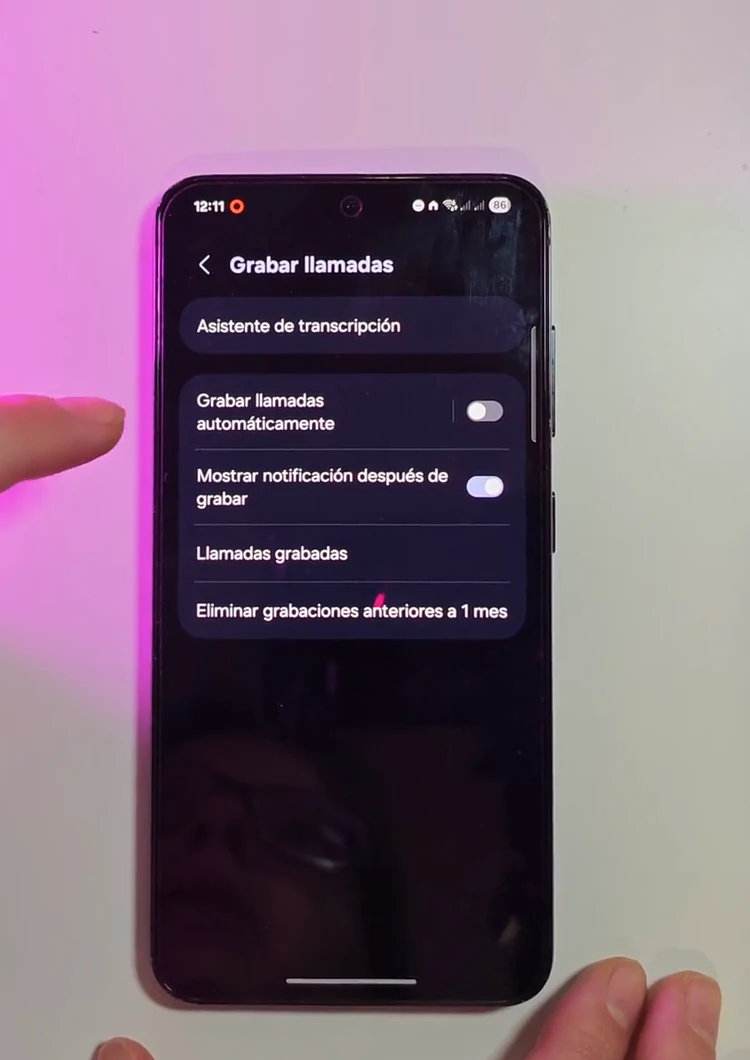
En mi video aparece este menú y una opción de grabación automática. Las capturas son de One UI 7; el nombre o la ubicación pueden variar. La ayuda de Samsung sobre grabación confirma que hay diferencias por equipo y región. No hace falta cambiar el firmware ni instalar una app desconocida para comprobarlo.
Graba una llamada manualmente
- Inicia o recibe una llamada telefónica convencional.
- Abre Más o los tres puntos y toca Grabar llamada si está disponible. En algunas interfaces hay un botón directo.
- Confirma los avisos que presente el teléfono. Informa a la otra persona de que vas a grabar.
- Detén la grabación con su control cuando termines; al finalizar la llamada también se detiene.
En la función demostrada se avisa de la grabación a los participantes. Samsung también describe ese aviso en su guía de llamadas grabadas. No la plantees como una forma de grabar en secreto: confirma que las personas involucradas aceptan y respeta las normas aplicables a tu situación.
Grabación automática: solo si tu menú la ofrece
Ve a Teléfono → Ajustes → Grabar llamadas → Grabar llamadas automáticamente. Entra al ajuste para revisar qué llamadas incluye, en lugar de activar un interruptor sin mirar su alcance. Puedes volver al mismo lugar y desactivarlo si prefieres elegir cada conversación manualmente.
Activa la transcripción de las llamadas grabadas
- Dentro de Grabar llamadas, entra en Asistente de transcripción.
- Activa la opción para transcribir automáticamente las llamadas grabadas, si tu modelo la incluye.
- Selecciona el idioma y descarga el paquete que te solicite el teléfono.
- Revisa también la opción de mostrar una notificación al terminar la grabación.
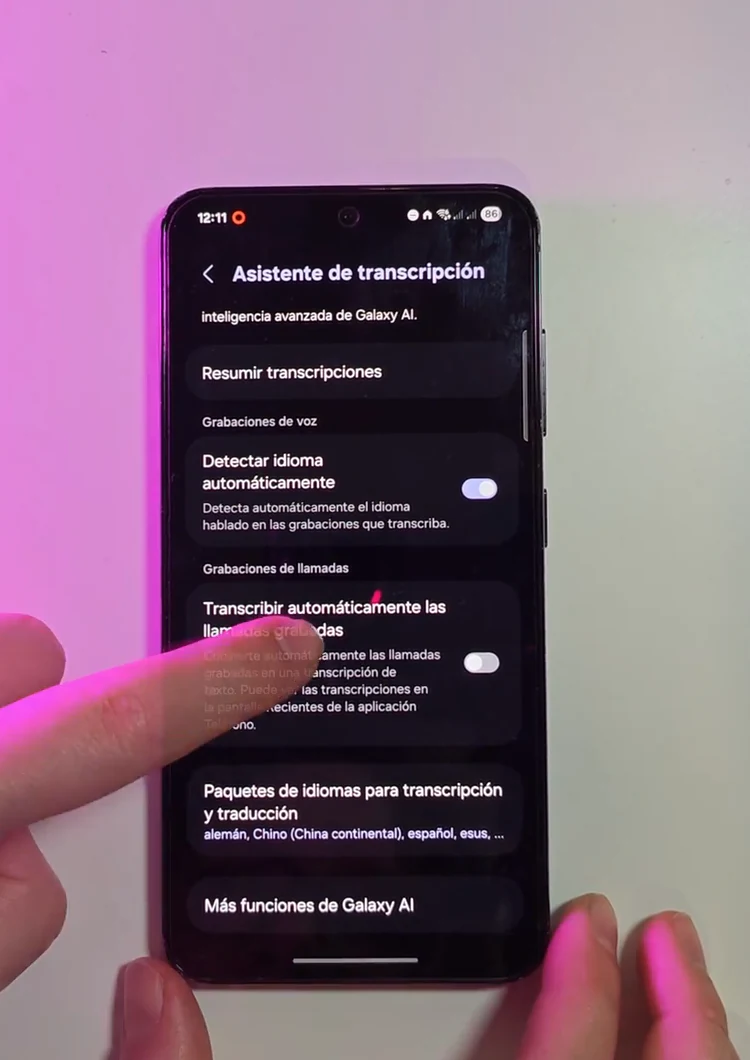
Después de la llamada, abre la notificación o busca la conversación en Teléfono → Recientes. En los equipos compatibles puedes abrir el audio y su transcripción. Revisa el texto antes de usarlo: nombres, cifras o palabras pronunciadas con ruido pueden quedar mal reconocidos.
La transcripción y el resumen tienen requisitos propios, como compatibilidad con Galaxy AI, idioma y cuenta Samsung; algunas funciones requieren conexión. La guía oficial citada distingue modelos que graban audio pero no ofrecen esas funciones de texto. Esta guía trata la transcripción de una grabación, no los subtítulos en directo durante cualquier llamada.
Si no aparece Grabar llamadas
Comprueba la app Teléfono que utilizas, tu modelo exacto y la versión del sistema. Si sigue sin aparecer, consulta a Samsung para tu variante y país. No es prueba de que el celular esté fallando. Tampoco asumas que el grabador nativo sirve para WhatsApp, Telegram o llamadas Wi-Fi: esas modalidades tienen condiciones distintas.
Para escuchar un audio guardado, revisa Teléfono → Ajustes → Grabar llamadas → Llamadas grabadas, cuando esa opción esté disponible. Evita compartir una grabación o su texto con personas que no deban tener acceso a la conversación.
Mira el procedimiento en video
Esta es mi demostración original con One UI 7. Usa las capturas como referencia y comprueba las opciones disponibles en tu propio modelo.
Preguntas frecuentes
¿Todos los Samsung con One UI pueden grabar llamadas?
No. La disponibilidad depende del equipo, la variante regional, el operador y el software. Comprueba el menú Grabar llamadas en tu propia app Teléfono.
¿Puedo grabar sin tener transcripción?
Sí, son capacidades distintas. Que aparezca la grabación de audio no garantiza que el modelo tenga Asistente de transcripción o resumen con Galaxy AI.
Encuentra más guías en los tutoriales de Samsung. Si tu menú es diferente, cuéntame en los comentarios qué modelo tienes y qué versión de One UI utilizas.
