Para activar el Optimizador de escenas de Samsung, abre Cámara → Ajustes → Optimización inteligente y enciende Optimizador de escenas. En versiones recientes, el apartado puede llamarse Optimizador de fotos. Revisa también el nivel de procesamiento antes de hacer la prueba.
En el video enseño la opción Máximo junto con el Optimizador de escenas. Es una configuración que puedes probar si quieres que el celular procese la fotografía automáticamente, pero no significa que todas las fotos vayan a quedar mejor a tu gusto.
Dónde está el Optimizador de escenas
- Abre Cámara y selecciona el modo de fotografía habitual.
- Abre los controles del visor si es necesario y toca el engranaje de Ajustes.
- Entra en Optimización inteligente o Optimizador de fotos, según tu versión.
- Activa Optimizador de escenas si tu equipo muestra el interruptor.
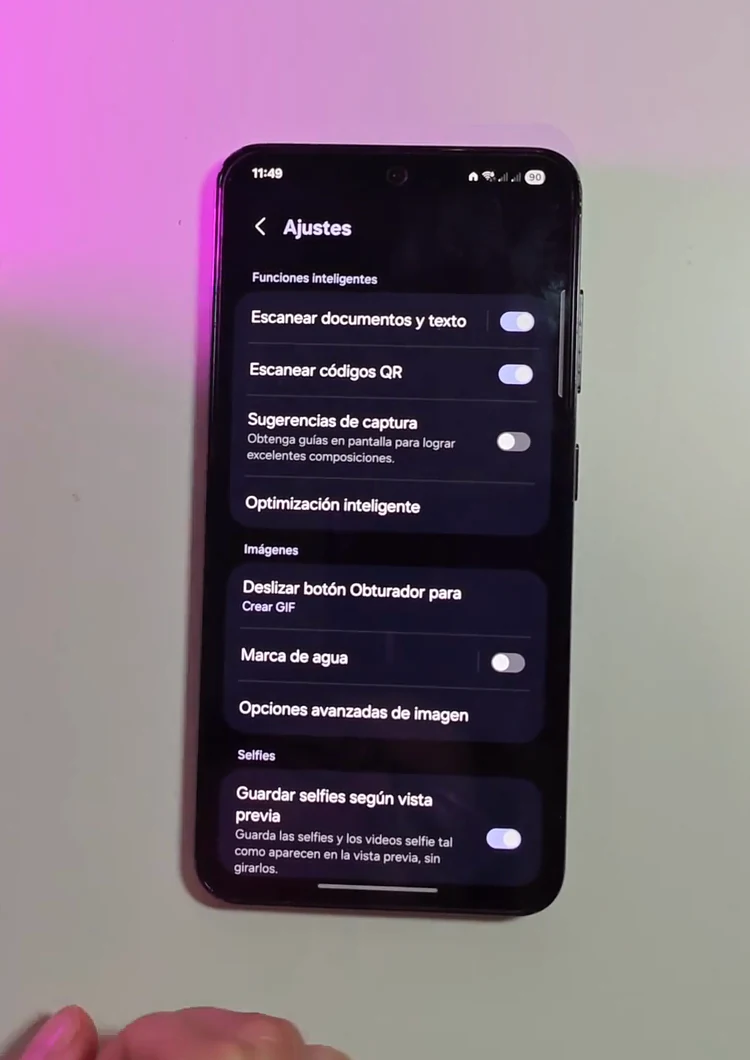
Samsung explica que esta función reconoce elementos de la escena y adapta el procesamiento en su ayuda del Optimizador de escenas. La precisión puede variar con el movimiento, varios sujetos o un sujeto que queda fuera de la imagen.
Máximo, Medio y Mínimo: qué elegir
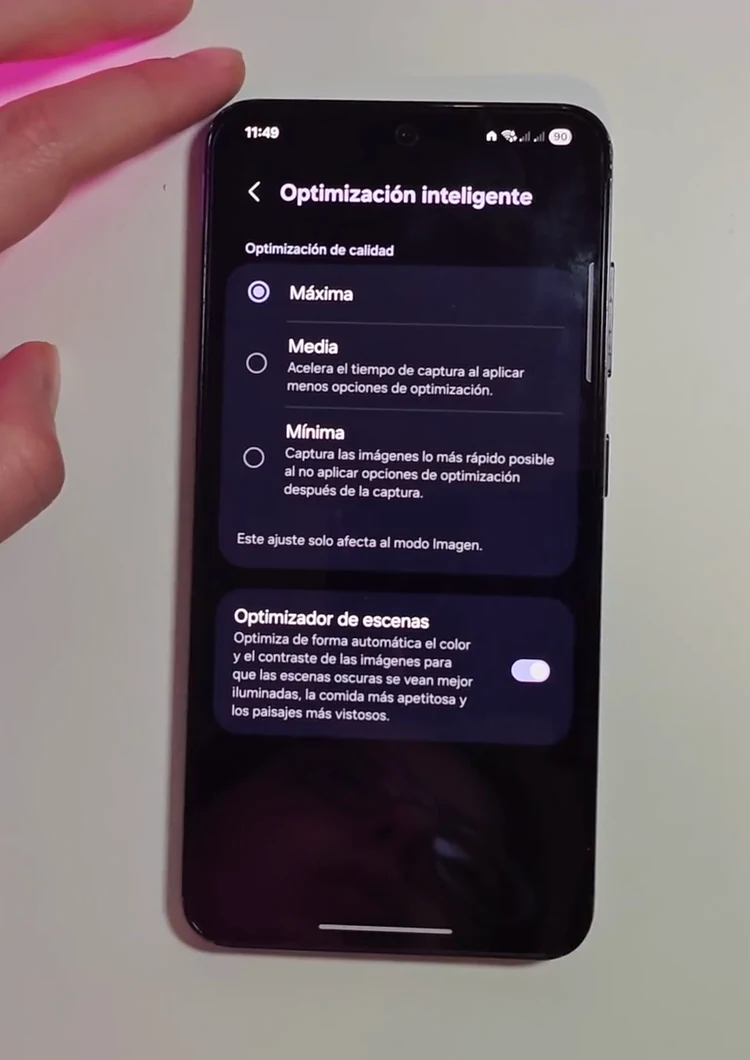
En la interfaz de la grabación aparecen tres niveles. Máximo prioriza la optimización de calidad; Mínimo prioriza capturar más rápido; Medio queda como alternativa intermedia. Lee el texto del menú de tu teléfono, porque las opciones no son idénticas en todas las generaciones.
El interruptor del Optimizador de escenas y el nivel de optimización son controles relacionados, pero no significan exactamente lo mismo. Uno se refiere al reconocimiento y ajuste de la escena; el otro a la prioridad de procesamiento. Puedes ajustar ambos controles desde esta pantalla y comparar sus efectos por separado.
Haz una comparación sencilla con tus propias fotos
- Elige una escena quieta y mantén la misma luz, distancia y encuadre.
- Haz una foto con la configuración que usas ahora.
- Activa el Optimizador de escenas y prueba el nivel Máximo si está disponible.
- Compara ambas fotos en Galería: color, textura, contraste y si el resultado te parece natural.
- Si notas demasiado procesamiento o te importa capturar más rápido, prueba otro nivel o apaga el optimizador y compara de nuevo.
Es una prueba para elegir la apariencia que prefieres, no un benchmark. No atribuyas toda diferencia al ajuste si al mismo tiempo cambiaste de lente, iluminación o modo de cámara.
Si no encuentras “Optimización inteligente”
Las capturas son de One UI 7. La documentación actual de Samsung identifica Optimizador de fotos como el nombre utilizado a partir de One UI 8.5. Comprueba ambos nombres en los ajustes de Cámara; un cambio de etiqueta no exige instalar una aplicación nueva.
Si tu modelo no ofrece ese apartado, no significa que su cámara esté rota. Las funciones disponibles varían entre equipos y modos. Consulta su manual antes de seguir instrucciones diseñadas para otro Galaxy.
Cómo desactivar el procesamiento que no te convence
Vuelve al mismo apartado y apaga Optimizador de escenas. Si quieres cambiar también la prioridad de procesamiento, ajusta el nivel por separado. Conserva una combinación que te sirva para tu uso, en lugar de elegir Máximo solo porque suena mejor.
Mira el procedimiento en video
Esta es mi demostración original con One UI 7. Usa las capturas como referencia y comprueba las opciones disponibles en tu propio modelo.
Preguntas frecuentes
¿Máximo siempre da la mejor foto?
No necesariamente para tu gusto o situación. Prioriza el procesamiento, pero debes comparar el resultado y la rapidez de captura. La luz, el movimiento y la escena siguen importando.
¿Este ajuste arregla una cámara desenfocada?
No es un control de enfoque. Si quieres seguir a una persona u objeto en movimiento, revisa el rastreo con enfoque automático; si ninguna toma sale nítida, corresponde diagnosticar el problema.
Otros ajustes que puedes revisar
- Cómo activar el rastreo con enfoque automático en Samsung
- Cómo mantener los ajustes y el último modo de cámara en Samsung
Encuentra más guías en los tutoriales de Samsung. Si tu menú es diferente, cuéntame en los comentarios qué modelo tienes y qué versión de One UI utilizas.
