Activa el ahorro de energía en Samsung desde Ajustes → Batería → Ahorro de energía. Dentro del apartado puedes elegir qué funciones limitar. Si necesitas restringir más el teléfono, revisa Limitar apps y pantalla de inicio o el modo Máximo, según tu versión.
Este tutorial sirve para configurar ese modo y entender qué cambia. Si la batería se descarga de forma anormal incluso con poco uso, activar el ahorro puede ayudar durante el día, pero no identifica por sí solo la causa.
Entra en Ahorro de energía y revisa las opciones
- Abre Ajustes → Batería. En versiones anteriores puede estar dentro de Mantenimiento y batería.
- Toca el nombre Ahorro de energía para abrir sus opciones, no solo el interruptor de acceso rápido.
- Elige las restricciones que te acomoden.
- Activa el modo y comprueba que las aplicaciones importantes sigan funcionando como necesitas.
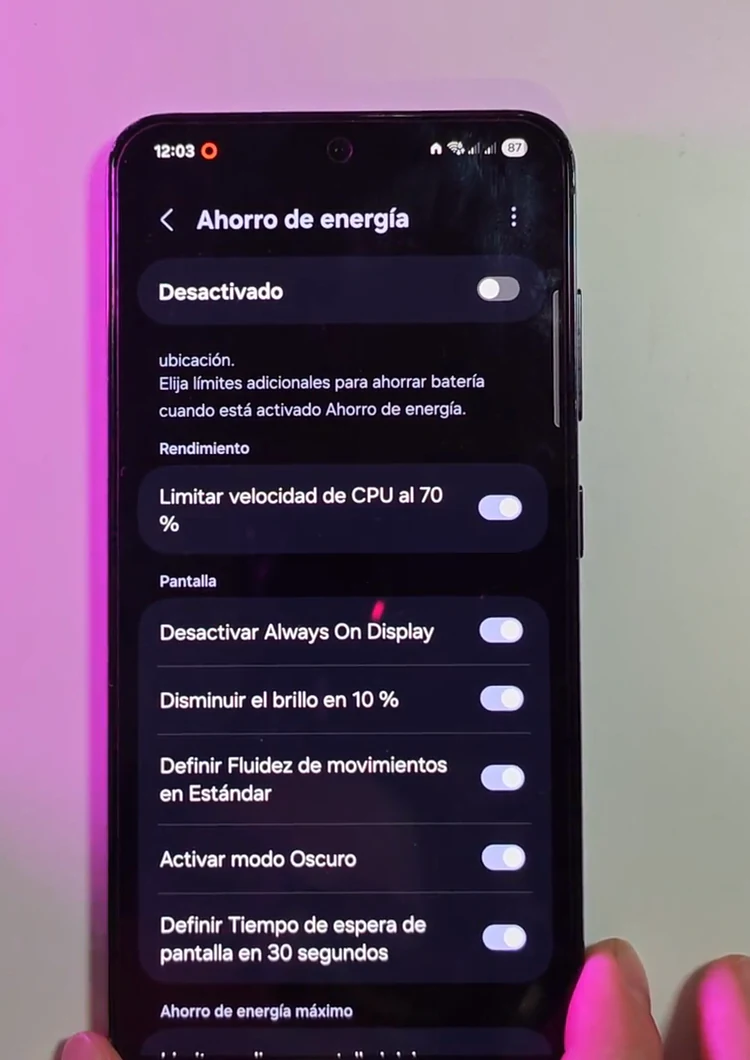
En mi grabación con One UI 7 aparecen controles para limitar la CPU, apagar Always On Display, reducir el brillo, ajustar la fluidez de movimiento, usar modo oscuro y acortar el tiempo de espera de pantalla. Tu modelo puede ofrecer una selección diferente.
Qué restricciones conviene probar
- Limitar la CPU: prioriza consumo sobre rendimiento. Puedes notar la diferencia en tareas exigentes.
- Desactivar Always On Display: deja de mostrar continuamente la información de la pantalla apagada.
- Reducir brillo y tiempo de espera: evita mantener la pantalla más iluminada o encendida de lo necesario.
- Reducir fluidez: puede hacer menos suaves los desplazamientos.
- Modo oscuro: cambia la apariencia; el efecto sobre consumo depende de la pantalla y de lo que muestre.
Empieza por las opciones cuyo efecto sí te acomoda. No hay una combinación que garantice duplicar la autonomía: el resultado depende del uso, las aplicaciones, la cobertura y el estado de la batería.
Activa el ahorro máximo o limita las apps
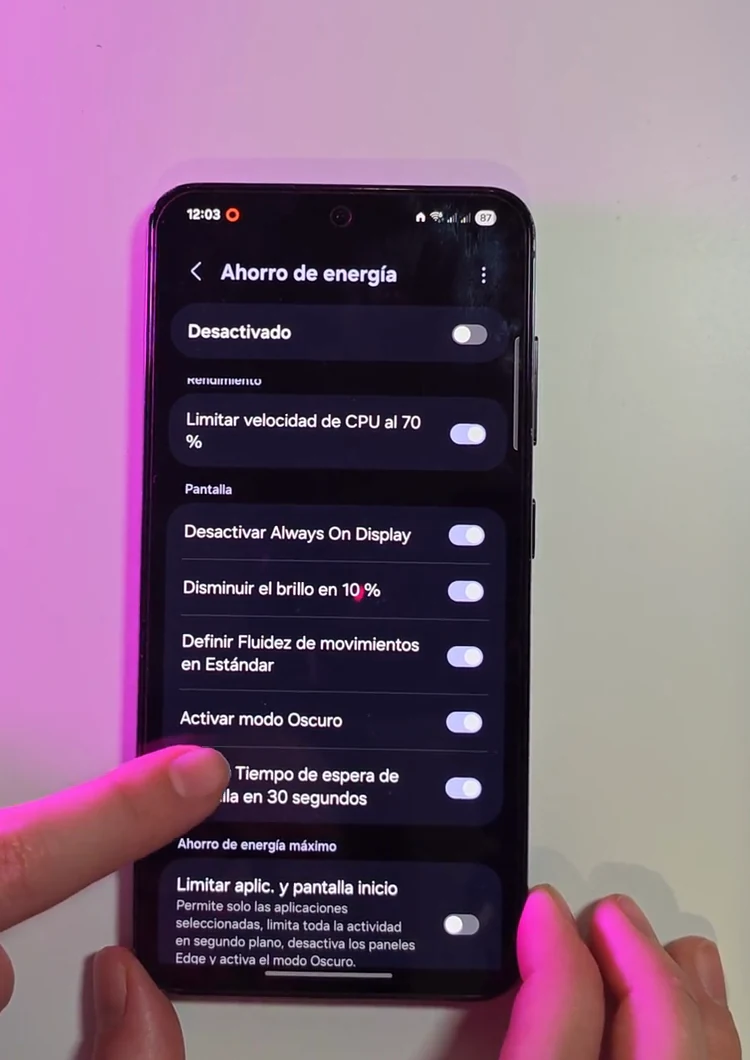
En la interfaz del video, activa Limitar apps y pantalla de inicio dentro de Ahorro de energía. Al encender el ahorro, el teléfono pasa a una pantalla simplificada. Desde ahí puedes añadir las aplicaciones permitidas con el botón +.
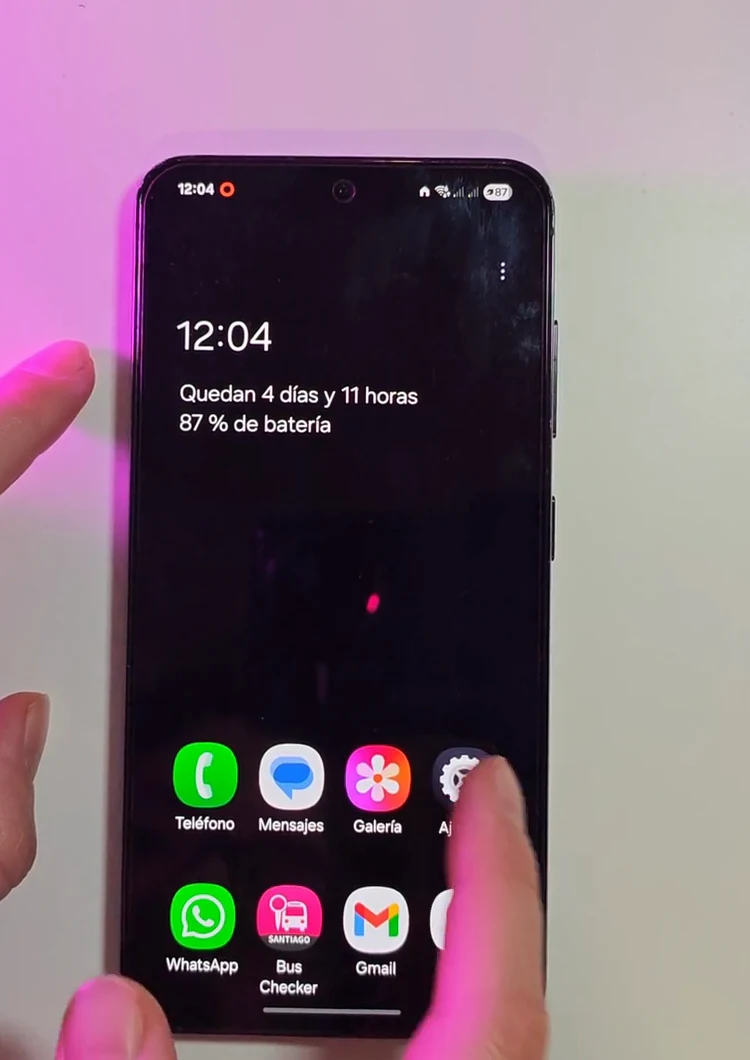
Es una opción útil cuando queda poca carga y necesitas mantener unas pocas funciones disponibles. Comprueba las apps que quieres usar antes de salir: este modo restringe más actividad que el ahorro habitual y puede afectar tareas en segundo plano.
Samsung describe este funcionamiento en su ayuda del ahorro de energía. En actualizaciones recientes también documenta una selección Estándar / Máximo en las notas del Galaxy S24+. Si ves esos nombres, sigue los controles de tu versión; no necesitas que el menú se vea idéntico a la captura.
Cómo quitar el ahorro y recuperar la pantalla normal
En la pantalla simplificada del video, abre los tres puntos → Desactivar Ahorro de energía. También puedes volver al apartado Batería o usar el botón de ahorro del panel rápido cuando esté disponible. Revisa que el interruptor quede apagado.
Si una notificación empezó a llegar tarde después de activar el modo, comprueba su comportamiento al desactivarlo. Es más útil comparar ese cambio que restringir todas las aplicaciones a la vez.
Ahorro de energía y protección de batería: objetivos diferentes
El ahorro reduce consumo para llegar más lejos con la carga disponible. Protección de la batería controla cómo se carga el teléfono para reducir su desgaste. Si buscas que se detenga al 80 %, sigue la guía para limitar la carga en Samsung.
Mira el procedimiento en video
Esta es mi demostración original con One UI 7. Usa las capturas como referencia y comprueba las opciones disponibles en tu propio modelo.
Preguntas frecuentes
¿Es obligatorio limitar las apps para ahorrar energía?
No. Puedes usar el modo con restricciones moderadas. Limitar apps y pantalla de inicio, o Máximo en otras interfaces, aplica un nivel más restrictivo.
¿Este modo arregla una batería que se descarga muy rápido?
Puede reducir el consumo, pero no diagnostica una aplicación problemática, un problema de cobertura o desgaste de la batería. Si el consumo anormal continúa, revisa las estadísticas de uso y consulta soporte.
Otros ajustes que puedes revisar
Encuentra más guías en los tutoriales de Samsung. Si tu menú es diferente, cuéntame en los comentarios qué modelo tienes y qué versión de One UI utilizas.
