Para limitar la carga de tu Samsung, ve a Ajustes → Batería → Protección de la batería, activa la función y selecciona Máxima. Si tu versión muestra un deslizador, elige el límite disponible: 80 %, 85 %, 90 % o 95 %.
La función busca reducir el tiempo que la batería pasa a una carga elevada. A cambio, empiezas el día con menos energía disponible si eliges un límite bajo. No es lo mismo que el modo Ahorro de energía, que reduce el consumo mientras usas el celular.
Configura el límite de carga paso a paso
- Abre Ajustes → Batería.
- Entra en Protección de la batería.
- Activa el interruptor principal.
- Selecciona Máxima.
- Si aparece el deslizador, muévelo hasta el porcentaje que prefieras.
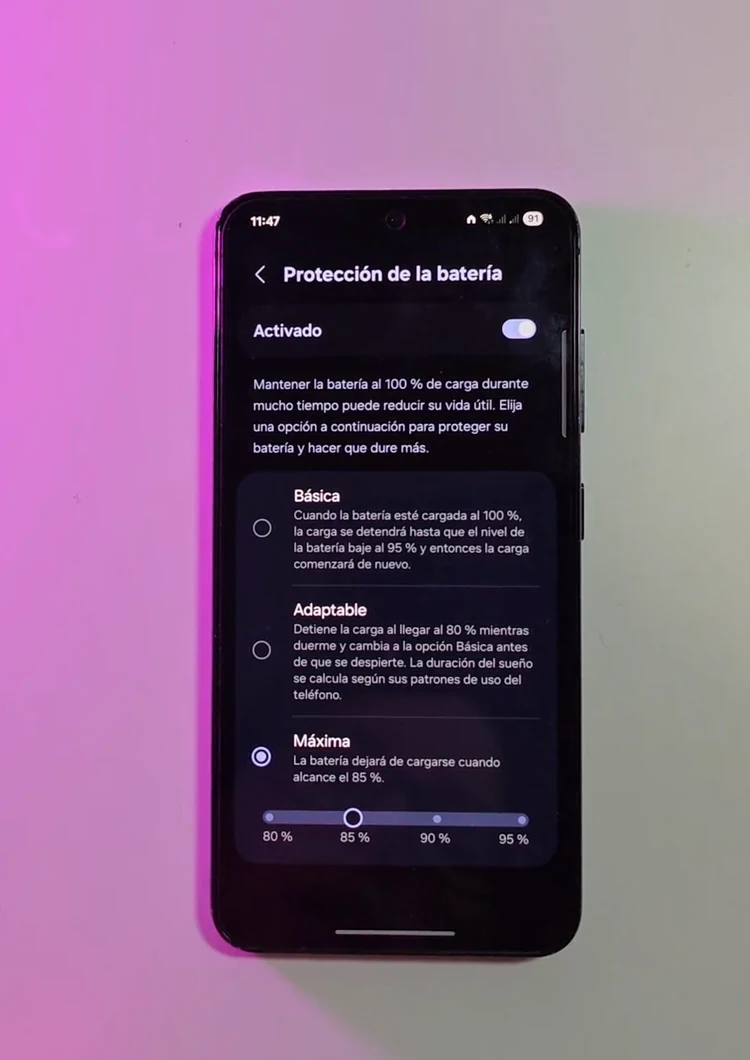
En mi grabación con One UI 7 se ve el límite ajustable. Samsung confirma las opciones 80, 85, 90 y 95 % para One UI 7 o superior en su guía para establecer el nivel máximo de carga, sujeta al equipo y al software.
Qué cambia entre Básica, Adaptable y Máxima
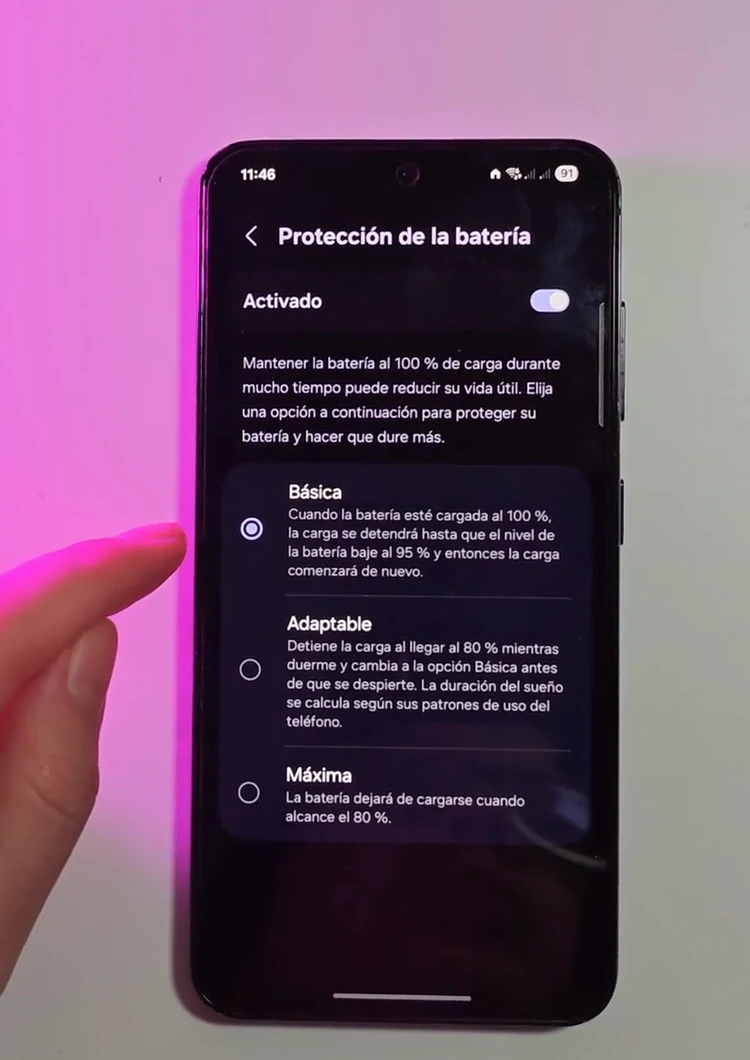
- Básica: permite llegar al 100 % y pausa la carga hasta que el nivel baja al 95 %, según el funcionamiento descrito por Samsung.
- Adaptable, Protección inteligente o Protección durante el sueño: ajusta la carga durante el descanso para acercarse al 100 % antes de despertar. El nombre y los requisitos cambian por versión.
- Máxima: detiene la carga en el límite elegido o en el porcentaje fijo que admita tu versión.
La guía de protección de batería de Samsung explica los modos actuales. Las opciones que aprenden tu descanso pueden necesitar permisos y un patrón de sueño reconocible; no funcionan como un temporizador exacto para cualquier horario.
Qué pasa en versiones anteriores de One UI
- One UI 7 y posteriores compatibles: puede aparecer el límite ajustable de 80 a 95 %.
- One UI 6.1: el modo Máxima limita al 80 % en la interfaz documentada.
- One UI 4.0 a 6.0: puede aparecer Proteger la batería con límite fijo al 85 %. La ruta puede estar en Mantenimiento y batería.
Comprueba tu versión en Ajustes → Acerca del teléfono → Información de software. Si solo ves 85 %, no necesitas buscar un fallo en el cargador: puede ser el comportamiento previsto para esa versión.
¿Conviene elegir 80 %, 85 % o un límite mayor?
Puedes empezar por el límite más bajo que te permita terminar el día con comodidad. Si cargas cerca de un enchufe durante la jornada, quizá 80 u 85 % te alcance. Si necesitas muchas horas fuera, 90, 95 % o cargar al 100 % para ese día puede resultarte más práctico.
No hay un porcentaje que garantice una cantidad concreta de años extra. El desgaste también depende del calor, el uso y las condiciones de carga. En el video recomiendo probar un límite, pero no hay una medición controlada que cuantifique cuánto prolonga la vida de cada batería.
Si tu Samsung no carga más del 80 % o 85 %
Revisa primero si Protección de la batería está activada. Si el límite coincide con ese ajuste, puede estar funcionando correctamente. Para una carga completa, cambia a Básica o desactiva temporalmente la protección y comprueba el comportamiento.
Si conectas el cargador con un porcentaje que ya supera el límite, no esperes que el sistema descargue de golpe el teléfono hasta ese valor: el límite evita seguir cargando por encima. Si la carga se detiene en otro nivel sin relación con la configuración, revisa también temperatura, cable y cargador.
Para reducir el consumo del día, revisa por separado cómo configurar el ahorro de energía en Samsung. Puedes usar ambas funciones porque resuelven necesidades distintas.
Mira el procedimiento en video
Esta es mi demostración original con One UI 7. Usa las capturas como referencia y comprueba las opciones disponibles en tu propio modelo.
Preguntas frecuentes
¿Limitar la carga hace que dure más durante el día?
No. Sales con menos carga disponible. El objetivo es gestionar el desgaste a largo plazo; para reducir consumo durante el día se utiliza el ahorro de energía y otros ajustes de uso.
¿Puedo cargar al 100 % cuando lo necesite?
Sí. Revisa Protección de la batería y cambia de modo o desactiva el límite para esa ocasión. Después puedes volver a tu configuración habitual.
Otros ajustes que puedes revisar
Encuentra más guías en los tutoriales de Samsung. Si tu menú es diferente, cuéntame en los comentarios qué modelo tienes y qué versión de One UI utilizas.
