El Bloqueador automático se activa en Ajustes → Seguridad y privacidad → Bloqueador automático. Enciende su interruptor y revisa las protecciones indicadas. La opción Máxima restricción añade límites adicionales y conviene leerlos antes de habilitarla.
Esta función ayuda a impedir ciertas instalaciones y actividades potencialmente peligrosas. Es útil si quieres que tu Samsung tenga una barrera adicional frente a aplicaciones de fuentes no autorizadas o comandos enviados por USB.
Activa el Bloqueador automático paso a paso
- Abre Ajustes en tu teléfono.
- Entra en Seguridad y privacidad.
- Toca Bloqueador automático.
- Activa el interruptor principal y lee cualquier aviso que aparezca.
- Comprueba que la pantalla indique Activado.
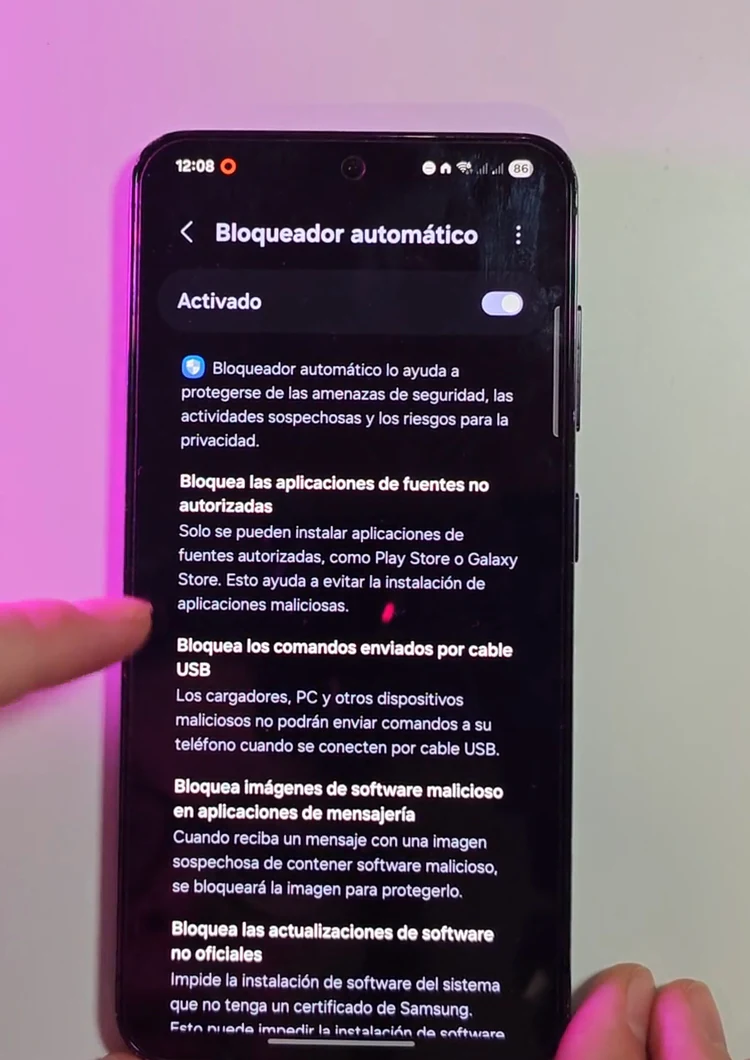
El video y las capturas muestran One UI 7. El menú existe en Galaxy compatibles, pero las protecciones concretas pueden variar con las actualizaciones. Samsung detalla su funcionamiento en la guía del Bloqueador automático.
Qué restricciones puedes encontrar
- Aplicaciones de fuentes no autorizadas: impide determinadas instalaciones ajenas a las tiendas permitidas.
- Comandos por cable USB: limita acciones que otro dispositivo podría intentar enviar al teléfono.
- Protecciones en mensajería: puede bloquear imágenes identificadas como sospechosas.
- Actualizaciones no autorizadas: restringe instalaciones de software del sistema que no cumplan sus controles.
Toma la lista de tu propio teléfono como referencia para tu versión. No es un antivirus que garantice detectar cualquier amenaza, ni evita que entregues voluntariamente una contraseña en una página falsa.
Para qué sirve Máxima restricción
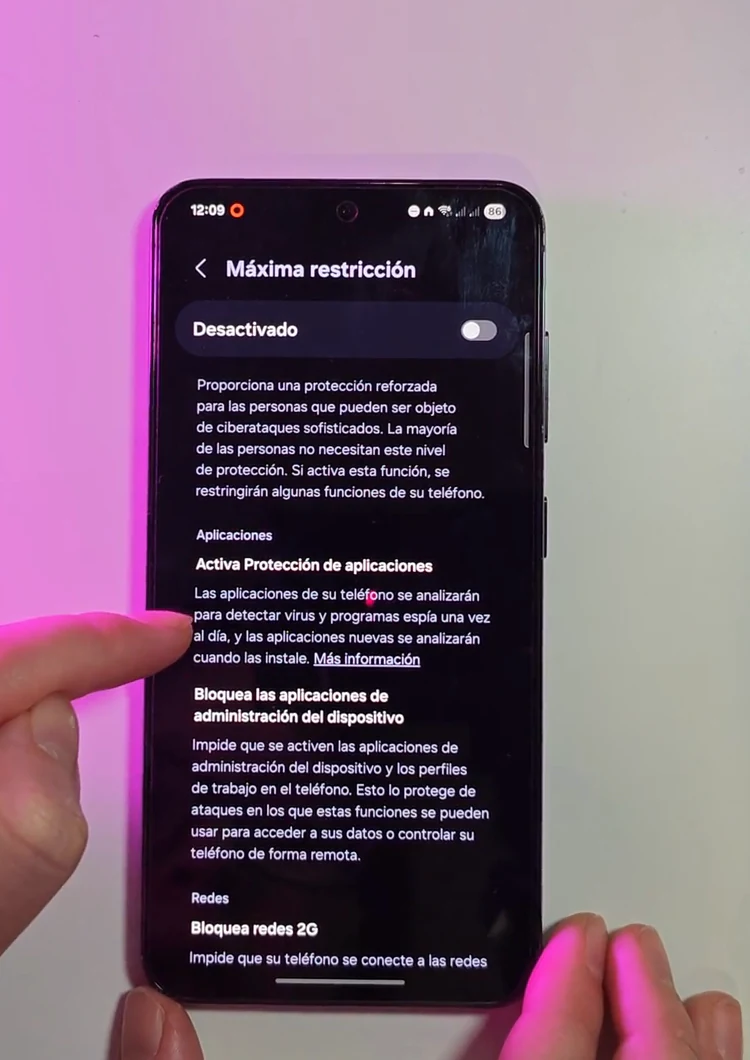
Dentro del mismo apartado puedes encontrar Máxima restricción. En mi demostración aparece como un segundo nivel de protección. Antes de activarlo, abre su descripción: algunas medidas pueden limitar funciones de administración, mensajes o uso compartido que sí necesites.
La documentación reciente de Samsung incluye restricciones adicionales, como bloquear redes 2G o la reconexión a redes Wi-Fi no seguras, según la versión. Por eso no conviene copiar una lista antigua y asumir que el efecto será idéntico en todos los equipos.
Si solo quieres comprobar la conexión 2G, tienes los pasos específicos en cómo desactivar 2G en Samsung. Activar Máxima restricción puede afectar más cosas a la vez.
Si una app no se instala después de activarlo
Revisa el mensaje que aparece. Si se refiere a una fuente no autorizada, puede ser precisamente el Bloqueador automático haciendo su trabajo. Busca primero la aplicación en su tienda oficial y comprueba que el desarrollador sea el correcto.
Si decides cambiar el ajuste, vuelve a Seguridad y privacidad → Bloqueador automático y revisa qué protección estás quitando. No desactives todas las medidas por una recomendación genérica de una web de descargas. En equipos de empresa, una política de administración también puede impedir cambiarlo.
Si no encuentras el Bloqueador automático
Usa el buscador de Ajustes, comprueba tu versión en Información de software y revisa las actualizaciones oficiales disponibles. Que no aparezca no se resuelve necesariamente instalando una app con un nombre parecido: la compatibilidad depende del dispositivo y del sistema.
Mira el procedimiento en video
Esta es mi demostración original con One UI 7. Usa las capturas como referencia y comprueba las opciones disponibles en tu propio modelo.
Preguntas frecuentes
¿Bloqueador automático y bloqueo de pantalla son lo mismo?
No. El bloqueo de pantalla protege el acceso al teléfono con PIN, contraseña o biometría. El Bloqueador automático restringe determinadas instalaciones y actividades del sistema.
¿Tengo que activar Máxima restricción para usarlo?
No. El interruptor principal y Máxima restricción son niveles distintos. Revisa qué añade el segundo y si sus límites encajan con tu uso.
Otros ajustes que puedes revisar
Encuentra más guías en los tutoriales de Samsung. Si tu menú es diferente, cuéntame en los comentarios qué modelo tienes y qué versión de One UI utilizas.
