Para que la cámara de Samsung recuerde el último modo usado, abre Cámara → Ajustes → Ajustes para mantener y activa Modo de cámara. Así puedes volver a Vídeo o Retrato al abrirla, en lugar de cambiar manualmente desde Foto cada vez.
Si grabas seguido con el celular, este ajuste te ahorra una pequeña tarea repetida. En mi video muestro cómo conservar esa selección y reviso otros ajustes que la cámara permite recordar.
Activa Modo de cámara en Ajustes para mantener
- Abre la aplicación Cámara de Samsung.
- Entra en Ajustes mediante el engranaje. Si está oculto, abre primero los controles del visor.
- Busca Ajustes para mantener.
- Activa Modo de cámara.
- Vuelve al visor y selecciona el modo que quieres reutilizar, por ejemplo Vídeo.
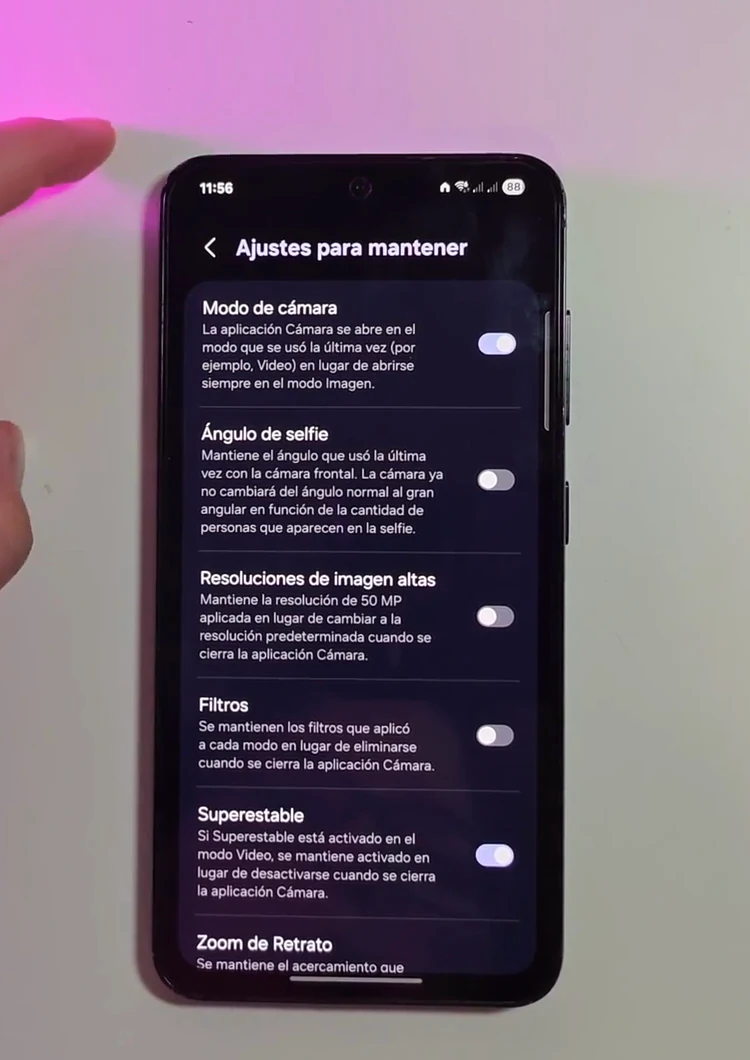
La función recuerda el último modo utilizado. No estás fijando Vídeo para siempre: si luego usas Retrato, esa nueva elección puede ser la que conserve al volver a entrar.
Comprueba que recuerda el modo
- Con Vídeo seleccionado, sal de la cámara.
- Vuelve a abrirla por el acceso que utilizas normalmente.
- Revisa el modo que aparece antes de disparar.
- Cambia a otro modo y repite la prueba para entender qué está guardando tu teléfono.
No hace falta grabar un video para comprobarlo: basta con mirar el modo seleccionado en el visor. Si utilizas un acceso directo configurado para una función específica, su comportamiento puede ser distinto al de abrir la aplicación normalmente.
Qué otros ajustes puedes conservar
En la captura aparecen opciones como ángulo de selfie, resolución de imagen alta, filtros, temporizador y compensación de exposición. Activa solo las que te interesa repetir. El listado depende del modelo y de la versión de Cámara.
Por ejemplo, conservar un filtro es cómodo si buscas el mismo efecto en varias fotos, pero puede ser una molestia si olvidas que sigue seleccionado. Lo mismo ocurre con un temporizador: antes de pensar que la cámara tarda en disparar, comprueba si lo dejaste activo.
Si sigue abriéndose en Foto
- Confirma que Modo de cámara está activado, no solo otro interruptor del apartado.
- Selecciona el modo deseado después de cambiar el ajuste y vuelve a probar.
- Comprueba que abres la app Cámara de Samsung, no la cámara integrada en WhatsApp u otra aplicación.
- Actualiza la aplicación y el sistema por sus vías oficiales si el comportamiento es inconsistente.
Las capturas proceden de One UI 7. Samsung mantiene documentada la función Ajustes para mantener en su guía de cámara, con variaciones según equipo y software. No necesitas seguir un tutorial diferente por cada número de One UI: lo importante es localizar esta función en tu versión.
Cómo volver al comportamiento anterior
Regresa a Cámara → Ajustes → Ajustes para mantener y desactiva Modo de cámara. Si solo quieres dejar de conservar un filtro o el temporizador, cambia ese interruptor concreto; no hace falta restablecer toda la cámara.
Mira el procedimiento en video
Esta es mi demostración original con One UI 7. Usa las capturas como referencia y comprueba las opciones disponibles en tu propio modelo.
Preguntas frecuentes
¿Esto evita que se cierre o falle la cámara?
No. Ajustes para mantener conserva determinadas elecciones entre usos. Una app que se cierra sola o muestra un error requiere un diagnóstico distinto.
¿Sirve para la cámara de Instagram o WhatsApp?
El procedimiento corresponde a la aplicación Cámara de Samsung. Las cámaras integradas en otras apps tienen sus propios controles y no tienen por qué respetar esta preferencia.
Otros ajustes que puedes revisar
- Cómo activar el rastreo con enfoque automático en Samsung
- Optimizador de escenas Samsung: cómo activarlo y configurarlo
Encuentra más guías en los tutoriales de Samsung. Si tu menú es diferente, cuéntame en los comentarios qué modelo tienes y qué versión de One UI utilizas.
