Para agrupar alarmas en Samsung, abre Reloj, mantén pulsada una alarma, selecciona las que quieres reunir y toca Agrupar. Ponle un nombre al grupo y guárdalo. Después puedes activar o desactivar esas alarmas juntas, sin ir interruptor por interruptor.
Si tienes varias para despertarte, otras para entrenar y otras para el trabajo, el listado se vuelve un pequeño caos. En el video muestro cómo ordenarlas con la app Reloj de Samsung, sin instalar otra aplicación.
Crea un grupo con las alarmas que ya tienes
- Abre Reloj → Alarma en tu Samsung.
- Mantén pulsada una de las alarmas hasta entrar en la selección.
- Marca las alarmas que quieres controlar juntas. Por ejemplo, las de las 6:00, 7:00 y 8:00.
- Toca Agrupar en la parte inferior.
- Escribe un nombre fácil de reconocer, como Despertar, y confirma.
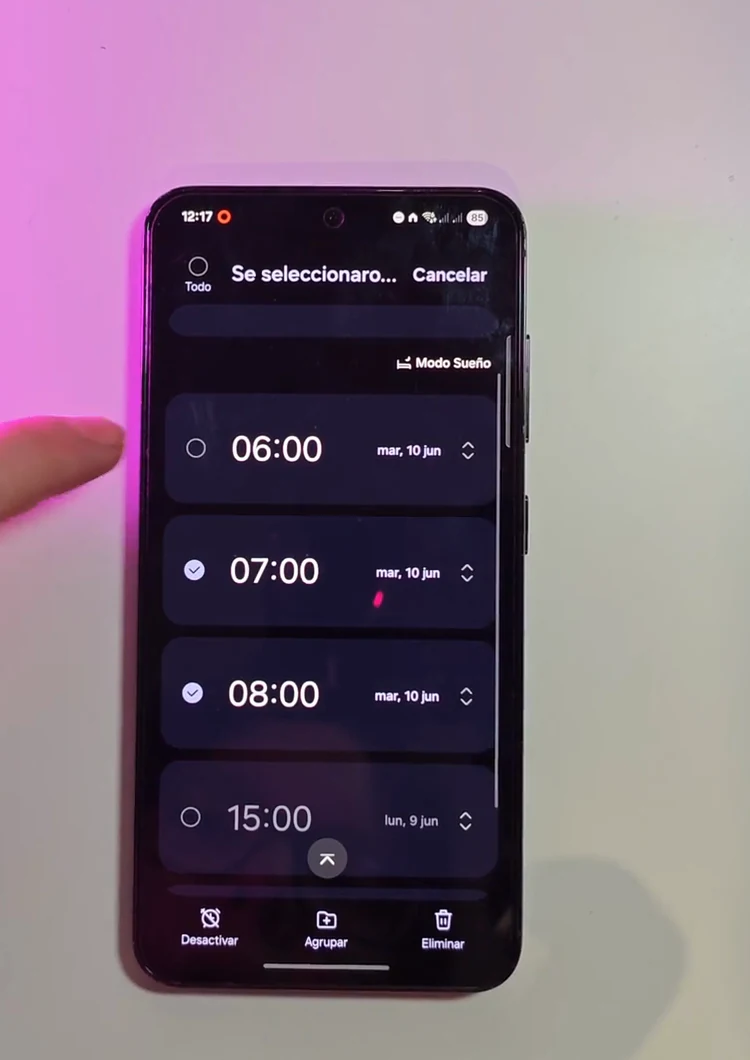
En la grabación el grupo reúne alarmas existentes. No necesitas cambiar sus horas para organizarlas. Antes de terminar, abre el grupo y comprueba también los días de repetición de cada una: agruparlas no convierte automáticamente una alarma diaria en una de lunes a viernes.
Activa o desactiva el grupo completo
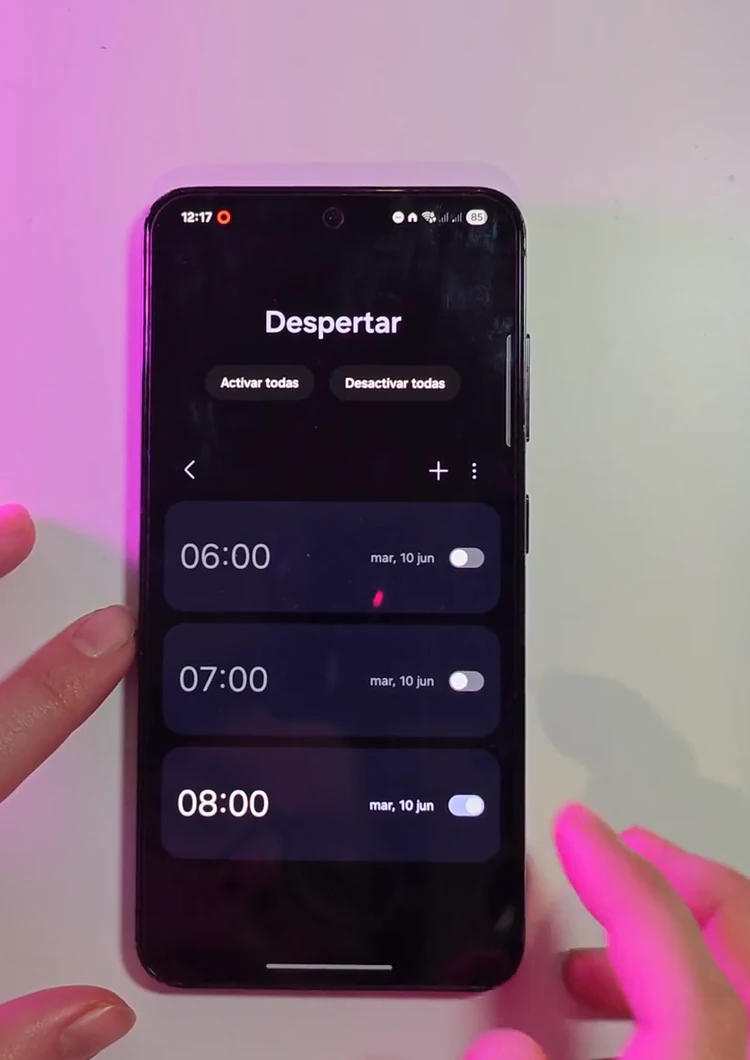
Vuelve a la lista principal y utiliza el control del grupo. Al desactivarlo, dejas de tener que apagar una por una las alarmas que contiene. Si entras al grupo, puedes revisar sus integrantes y manejar una alarma concreta cuando lo necesites.
Prueba con alarmas de ensayo antes de depender del grupo para despertarte. Revisa cuáles quedan encendidas después de volver a activarlo y comprueba la próxima alarma que muestra Reloj. Así evitas dejar un horario importante apagado por error.
Si tu Reloj muestra “Grupos de alarmas” en el menú
La ubicación cambia según la versión de Reloj y One UI. Si no encuentras Agrupar al seleccionar varias alarmas, revisa Reloj → tres puntos → Grupos de alarmas. Cuando aparezca esa ruta, crea un grupo y usa su botón + para añadir alarmas nuevas o existentes.
Las capturas corresponden a mi demostración con One UI 7. Samsung documenta los grupos en sus notas de actualización del Galaxy S24, incluidas mejoras posteriores para añadir alarmas existentes. Eso no significa que todas las versiones de la app tengan exactamente los mismos botones.
Qué revisar si no aparece la opción
- Comprueba que estás usando Reloj de Samsung, no otra app de alarmas.
- Actualiza Reloj desde su tienda oficial y busca actualizaciones del sistema en Ajustes.
- Consulta Ajustes → Acerca del teléfono → Información de software para identificar tu versión de One UI. Si tu equipo no incluye grupos, puedes seguir usando las alarmas individuales.
Mira el procedimiento en video
Esta es mi demostración original con One UI 7. Usa las capturas como referencia y comprueba las opciones disponibles en tu propio modelo.
Preguntas frecuentes
¿Agrupar alarmas cambia sus horarios?
El grupo sirve para organizarlas y controlarlas juntas. Revisa dentro de cada alarma la hora, los días y el sonido; no des por hecho que todos esos valores se igualan al agrupar.
¿Apagar un grupo elimina sus alarmas?
Desactivar y eliminar son acciones distintas. Usa el control de activación del grupo para dejarlas apagadas sin escoger Eliminar.
Encuentra más guías en los tutoriales de Samsung. Si tu menú es diferente, cuéntame en los comentarios qué modelo tienes y qué versión de One UI utilizas.
